
目次
2025/10/30 10:03 ~ なし
HP一覧画面
画面説明
作成済みのHPを一覧で確認できます。
「新規HP作成」ボタンから新しいHPを作成します。
各サイトの公開状態、作成日、最終編集日を確認可能です。
「新規HP作成」ボタンから新しいHPを作成します。
各サイトの公開状態、作成日、最終編集日を確認可能です。
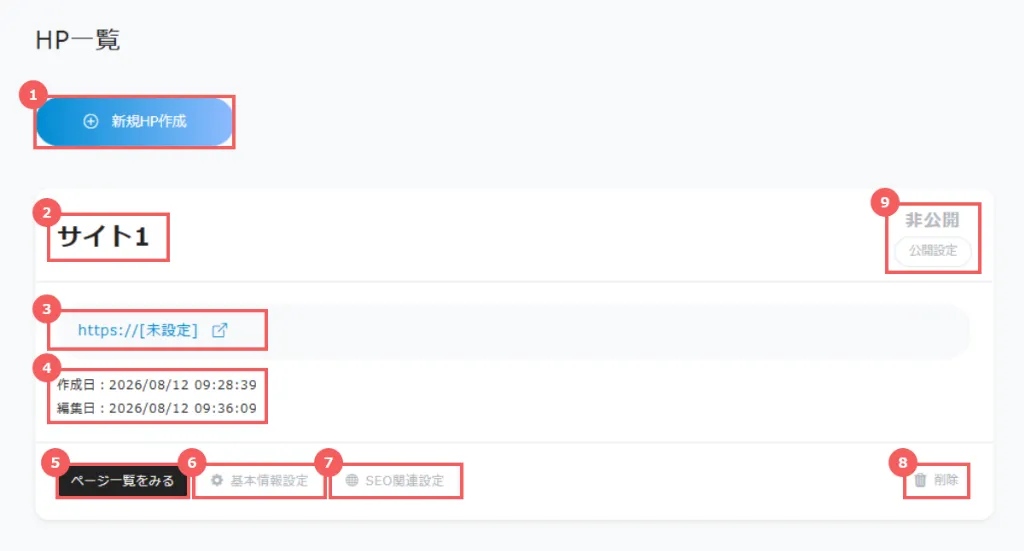
1. 「新規HP作成」ボタン
HPを新しく作成することができるボタンです。
クリックするとHPの「基本情報設定」画面へ移動します。サイトの基本設定やSEO設定などの設定を行い、テンプレートを選択してHPの作成を行います。
基本情報設定の詳細はこちら >
SEO関連設定の詳細はこちら >
テンプレートの詳細はこちら >
HPは複数作成することができ、デザインを大きく変更したい際に利用します。
HPを新しく作成することができるボタンです。
クリックするとHPの「基本情報設定」画面へ移動します。サイトの基本設定やSEO設定などの設定を行い、テンプレートを選択してHPの作成を行います。
基本情報設定の詳細はこちら >
SEO関連設定の詳細はこちら >
テンプレートの詳細はこちら >
HPは複数作成することができ、デザインを大きく変更したい際に利用します。
2. サイトの名前
作成したサイトを見分けるための名前です。サイトを追加すると「サイト2」「サイト3」…と連番で命名されます。
作成したサイトを見分けるための名前です。サイトを追加すると「サイト2」「サイト3」…と連番で命名されます。
3. URL
各サイトの閲覧用URLが表示されます。広告やリンク設定を行う際にはこのURLをコピーして利用します。
公開設定をしていない場合は、訪問者に表示されない仕様です。
各サイトの閲覧用URLが表示されます。広告やリンク設定を行う際にはこのURLをコピーして利用します。
公開設定をしていない場合は、訪問者に表示されない仕様です。
4. 作成日・更新日
ページが作成された日付および最後に更新された日付が確認できます。
更新管理や作業履歴の把握に役立ちます。
ページが作成された日付および最後に更新された日付が確認できます。
更新管理や作業履歴の把握に役立ちます。
5. 「ページ一覧をみる」ボタン
HP内のページ一覧画面が表示されます。各ページの編集を行う際はこちらをクリックします。
ページ一覧画面についてはこちら >
HP内のページ一覧画面が表示されます。各ページの編集を行う際はこちらをクリックします。
ページ一覧画面についてはこちら >
6. 基本情報設定
作成したHPの「基本情報設定」画面へ移動します。サイト名やロゴなどのサイト基本設定を編集できます。
基本情報設定の詳細はこちら >
作成したHPの「基本情報設定」画面へ移動します。サイト名やロゴなどのサイト基本設定を編集できます。
基本情報設定の詳細はこちら >
7. SEO関連設定
検索エンジンおよびSNS共有用のタイトル・ディスクリプション・OG画像等を設定する画面に移動します。
SEO対策やSNS拡散を意識する際はこちらを活用します。
SEO関連設定の詳細はこちら >
検索エンジンおよびSNS共有用のタイトル・ディスクリプション・OG画像等を設定する画面に移動します。
SEO対策やSNS拡散を意識する際はこちらを活用します。
SEO関連設定の詳細はこちら >
8. 「削除」ボタン
対象HPを削除したい場合、「削除」ボタンをクリックします。
※一度完全削除されたHPは復元できませんので、慎重に操作してください。
対象HPを削除したい場合、「削除」ボタンをクリックします。
※一度完全削除されたHPは復元できませんので、慎重に操作してください。