
目次
2025/10/30 10:04 ~ なし
ページ一覧画面
画面説明
ページを一覧で確認できます。
トップページ(1ページ)+CMSページ(6ページ)+固定ページ(3ページ)の、全10ページで構成されます。
ページ数の増減はできません。
ページ数の増減はできません。
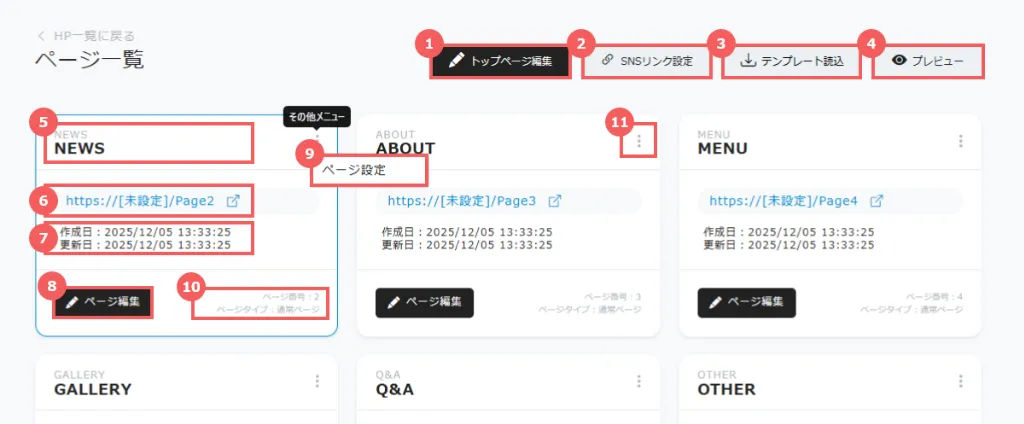
1. 「トップページ編集」ボタン
トップページのテキスト・画像を自由に編集したい場合、こちらのボタンをクリックして編集画面に移動します。
トップページのテキスト・画像を自由に編集したい場合、こちらのボタンをクリックして編集画面に移動します。
2. 「SNSリンク設定」ボタン
そのページ用のSNSリンク(例:Facebook、Instagram、Twitter)を設定・管理するための画面を開きます。
SNSリンクを適切に設置しておくことで、訪問者の拡散動線を確保できます。
そのページ用のSNSリンク(例:Facebook、Instagram、Twitter)を設定・管理するための画面を開きます。
SNSリンクを適切に設置しておくことで、訪問者の拡散動線を確保できます。
あらかじめ用意されたテンプレートをそのページに読み込み、ページ構成・デザインを適用できます。
テンプレート読込により構成を効率的に整えることができます。
テンプレート読込により構成を効率的に整えることができます。
4. 「プレビュー」ボタン
対象ページの最新の編集内容を、実際のWeb表示に近い形で確認できます。
PC/スマホ表示の切替が可能で、レイアウトや文字・ボタンの見え方を運用前にチェックできます。
5. ページ名
設定したページ名称が表示されます。
例:「TOP」「会社概要」「サービス紹介」「採用求人」など、サイト訪問者が識別しやすい名称を付けましょう。
6. URL
各ページの閲覧用URLが表示されます。広告やリンク設定を行う際にはこのURLをコピーして利用します。
公開設定をOFFにしている場合は、訪問者に表示されない仕様です。
7. 作成日・更新日
ページが作成された日付および最後に更新された日付が一覧で確認できます。
更新管理や作業履歴の把握に役立ちます。
8. 「ページ編集」ボタン
ページを構成するテキスト・画像・ブロックなどを自由に編集したい場合、こちらのボタンをクリックして編集画面に移動します。
細かいデザインや内容を調整する際に使用します。
9. 「ページ設定」ボタン
ページ全体としての設定(例えば、ナビゲーション表示・公開状態・ページタイプなど)を編集できる設定画面に移動します。
メニューボタンを押すと「ページ設定」ボタンが表示されます。
10. ページ番号・ページタイプ
一覧画面では「ページ番号(階層)」「ページタイプ(例:トップページ/通常ページ)」が表示されます。
サイト構成を整理する際の指標となります。
※ページタイプの変更はできません
11. メニューボタン
各行の操作列にあるメニューボタンをクリックすると、隠れている「ページ設定」などの追加操作ボタンが表示されます。
操作が非表示になっている場合はこちらを探してください。