
目次
2025/10/28 18:00 ~ なし
テンプレートを選択画面
画面説明
動画を作成する際、あらかじめ用意されたテンプレートから選ぶことで、構成・尺・デザインが整った作品を効率的に作成できます。以下の項目を確認しながら、最適なテンプレートを選びましょう。
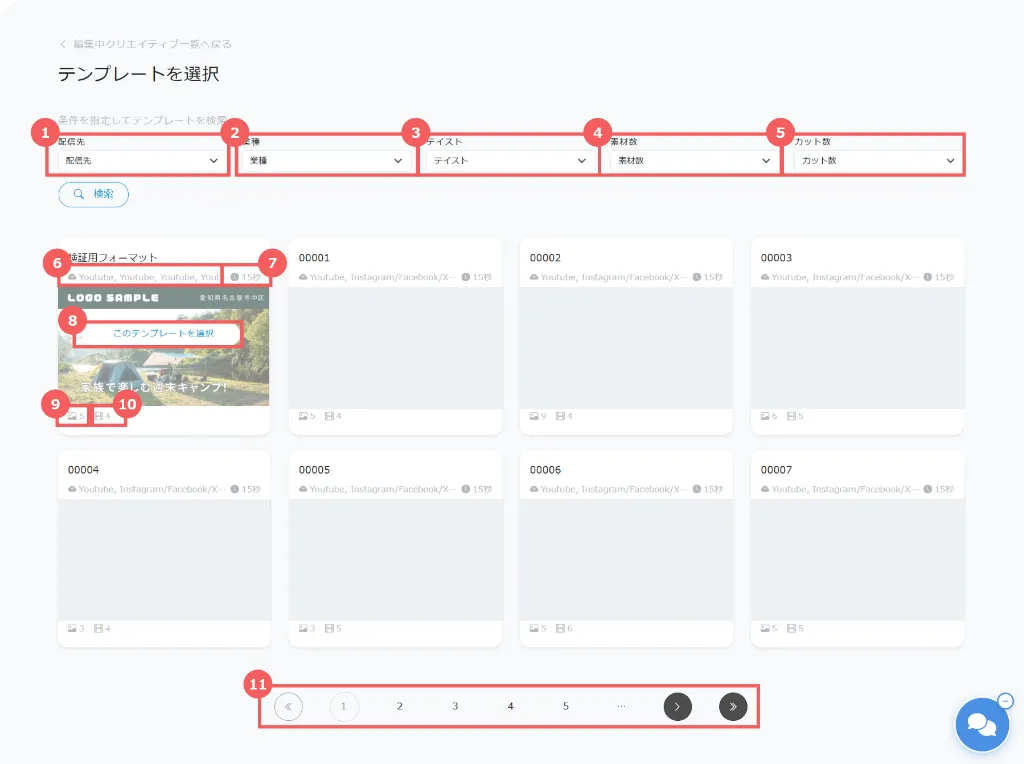
1. 配信先
配信先のプラットフォーム(例:YouTube/Instagram/TikTok など)でテンプレートを絞り込むことができます。
配信先に適した動画比率(横型・縦型など)や尺テンプレートが瞬時に把握でき、媒体ごとに最適化されたデザインを選びやすくなります。
配信先のプラットフォーム(例:YouTube/Instagram/TikTok など)でテンプレートを絞り込むことができます。
配信先に適した動画比率(横型・縦型など)や尺テンプレートが瞬時に把握でき、媒体ごとに最適化されたデザインを選びやすくなります。
2. 業種
「飲食」「美容」「不動産」「採用」など、業種別にテンプレートを絞り込むためのフィルターです。
業種に応じて訴求ポイントやデザイン構成が異なるため、該当業種を先に選択すると最適な候補が表示されやすくなります。
3. テイスト
テンプレートのデザインテイスト(「ナチュラル」「ポップ」「シンプル」「プレミアム」など)で絞り込めます。
ブランドイメージやターゲット層に合わせてテイストを選択することで、動画の雰囲気を統一できます。
4. 素材数
そのテンプレートで使用される素材(画像・動画クリップ・テキスト要素など)の合計数を表示します。
手持ち素材が少ない場合や、自社で撮影した素材に頼る必要がある場合は、この「素材数」を目安に選びましょう。
5. カット数
動画構成における「カット(シーン)数」が表示されます。
動画のテンポや尺を決めるうえで、カット数を確認することは重要です。
6. 配信推奨媒体
そのテンプレートが 最も適している配信媒体 を表示します。
例:
「TikTok向け」=短尺縦型・テンポ速め
「Instagramリール向け」=15~30秒・縦型
「YouTube広告向け」=30~60秒・横型
「Instagramリール向け」=15~30秒・縦型
「YouTube広告向け」=30~60秒・横型
目的に応じて「推奨媒体」を参考にテンプレートを選ぶことで、クリエイティブの効果が高まりやすくなります。
7. 秒数
そのテンプレートで想定されている動画の再生時間(秒数)を表示します。
例:15秒/30秒/60秒など。
広告媒体や動画配信のフォーマットによって尺が決まるため、用途に合った秒数のテンプレートを選択しましょう。
8. 「このテンプレートを選択」ボタン
気に入ったテンプレートを見つけたら、このボタンをクリックして選択します。
選択後はフォーマット選択画面に移動します。
9. 画像数
テンプレートで使用される 画像の枚数 を表示します。
画像素材を多く使用する構成の場合、手元に準備すべき素材の枚数を把握するのに役立ちます。
10. カット数
そのテンプレートのカット数を表示します。
カットの流れやシーン切り替えの数を把握し、訴求構成と合っているか確認しましょう。
11. ページャー
テンプレートが多数登録されている場合、ページ切り替え用の「ページャー」が表示されます。
カテゴリ
-
はじめに
-
画面説明
-
動画作成方法
-
書き出し・ダウンロード方法
-
その他
アーカイブ
- 2025年(16)