
目次
2025/10/28 17:55 ~ なし
編集中クリエイティブ一覧画面
画面説明
この画面では、作成中または完成済みの動画クリエイティブを一覧で確認・管理できます。
キーワード検索やプレビュー、ダウンロードなどの操作がまとめて行えます。
キーワード検索やプレビュー、ダウンロードなどの操作がまとめて行えます。
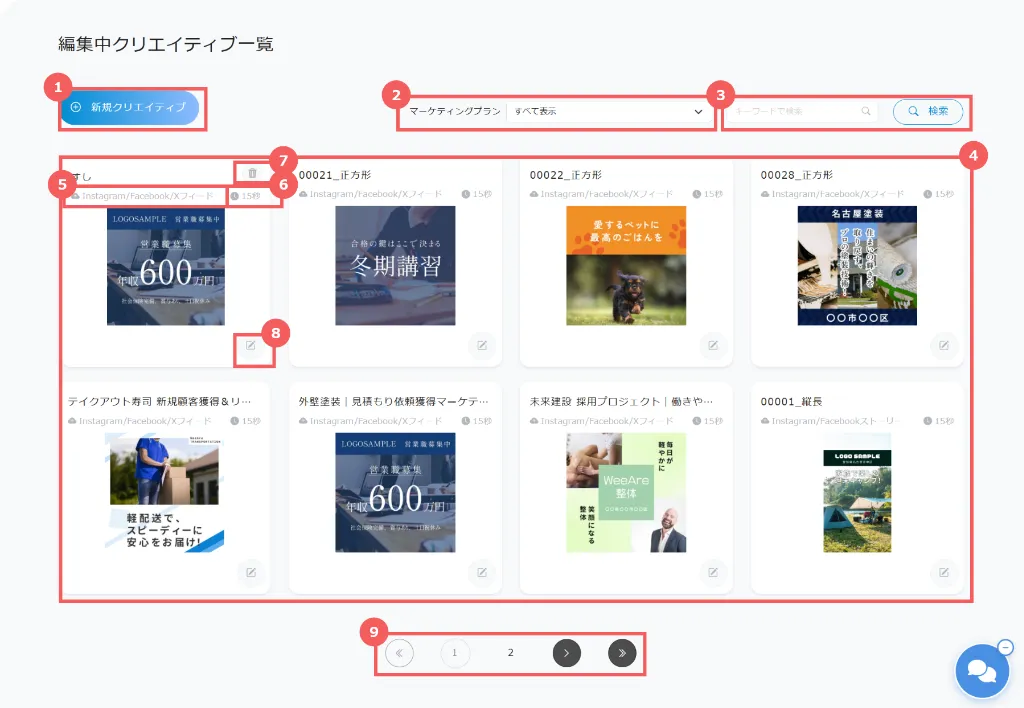
1. 「新規クリエイティブ」ボタン
「新規クリエイティブ」ボタンをクリックすると、新しい動画の作成画面に移動します。
2. マーケティングプラン選択
作成済みのマーケティングプランを選択すると、
そのプランに紐づく動画クリエイティブのみを一覧に絞り込んで表示できます。
複数の動画を運用している場合でも、目的や施策単位で整理して確認することが可能です。
「新規クリエイティブ」ボタンをクリックすると、新しい動画の作成画面に移動します。
2. マーケティングプラン選択
作成済みのマーケティングプランを選択すると、
そのプランに紐づく動画クリエイティブのみを一覧に絞り込んで表示できます。
複数の動画を運用している場合でも、目的や施策単位で整理して確認することが可能です。
3. キーワード検索
検索欄に入力した文字列が、クリエイティブタイトルに含まれるものを抽出して表示します。
複数の動画を作成している場合に、目的のクリエイティブをすばやく見つけるのに便利です。
検索欄に入力した文字列が、クリエイティブタイトルに含まれるものを抽出して表示します。
複数の動画を作成している場合に、目的のクリエイティブをすばやく見つけるのに便利です。
4. クリエイティブの一覧
現在編集中、または書き出し済みのクリエイティブが一覧表示されます。
一覧ではタイトル・作成日・秒数・推奨媒体などの情報をまとめて確認できます。
現在編集中、または書き出し済みのクリエイティブが一覧表示されます。
一覧ではタイトル・作成日・秒数・推奨媒体などの情報をまとめて確認できます。
5. 配信推奨媒体
各クリエイティブを配信するのに適したプラットフォームが自動表示されます。
例:
Instagram/TikTok向け(短尺・縦型)
YouTube/Meta広告向け(横型・長尺)
💡 自動生成の場合、マーケティングプランの目的や構成内容に基づいて自動判定されます。
💡 自動生成の場合、マーケティングプランの目的や構成内容に基づいて自動判定されます。
6. 秒数
動画の再生時間(秒単位)が表示されます。
15秒・30秒など、媒体に合わせた尺の目安を確認できます。
7. 削除ボタン
不要なクリエイティブを削除します。
削除したクリエイティブは復元できないため、必要な場合はダウンロード後に実行してください。
8. 編集ボタン
クリックすると、対象のクリエイティブ編集画面へ移動します。
構成・テキスト・画像・BGMなどを再調整することができます。
修正後は再書き出しを行うことで、更新内容が反映されます。
クリックすると、対象のクリエイティブ編集画面へ移動します。
構成・テキスト・画像・BGMなどを再調整することができます。
修正後は再書き出しを行うことで、更新内容が反映されます。
9. ページャ(ページ切り替え)
一覧に8件以上のクリエイティブがある場合に表示されます。
ページ番号をクリックすることで、前後のクリエイティブ一覧を切り替えて確認できます。
カテゴリ
-
はじめに
-
画面説明
-
動画作成方法
-
書き出し・ダウンロード方法
-
その他
アーカイブ
- 2025年(16)