
目次
2025/10/28 18:05 ~ なし
フォーマット選択画面
画面説明
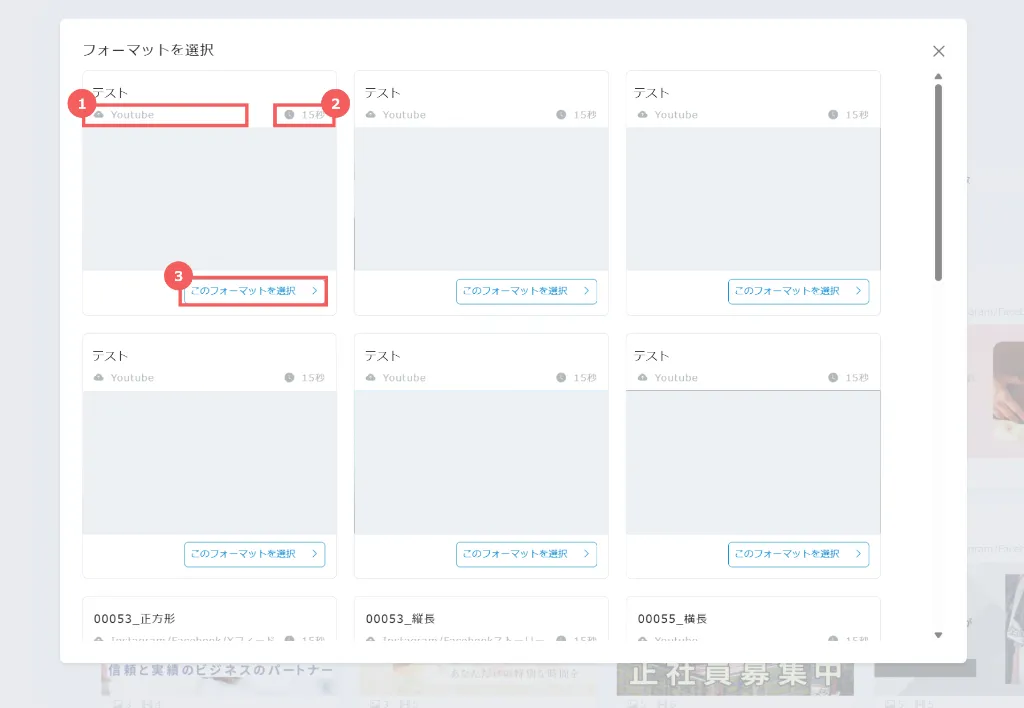
1. 配信推奨媒体
そフォーマットが 最も適している配信媒体 を表示します。
例:
そフォーマットが 最も適している配信媒体 を表示します。
例:
「TikTok向け」=短尺縦型・テンポ速め
「Instagramリール向け」=15~30秒・縦型
「YouTube広告向け」=30~60秒・横型
「Instagramリール向け」=15~30秒・縦型
「YouTube広告向け」=30~60秒・横型
目的に応じて「推奨媒体」を参考にテンプレートを選ぶことで、クリエイティブの効果が高まりやすくなります。
2. 秒数
そのテンプレートで想定されている動画の再生時間(秒数)を表示します。
例:15秒/30秒/60秒など。
広告媒体や動画配信のフォーマットによって尺が決まるため、用途に合った秒数のテンプレートを選択しましょう。
3. 「このフォーマットを選択」ボタン
目的に合ったフォーマットを見つけたら、このボタンをクリックして選択します。
選択後は、編集画面に移動してテキスト・素材・BGMなどの調整を行うことができます。
2. 秒数
そのテンプレートで想定されている動画の再生時間(秒数)を表示します。
例:15秒/30秒/60秒など。
広告媒体や動画配信のフォーマットによって尺が決まるため、用途に合った秒数のテンプレートを選択しましょう。
3. 「このフォーマットを選択」ボタン
目的に合ったフォーマットを見つけたら、このボタンをクリックして選択します。
選択後は、編集画面に移動してテキスト・素材・BGMなどの調整を行うことができます。
カテゴリ
-
はじめに
-
画面説明
-
動画作成方法
-
書き出し・ダウンロード方法
-
その他
アーカイブ
- 2025年(16)