
目次
2025/10/28 17:50 ~ なし
アカウント編集画面
画面説明
Googleアカウント編集
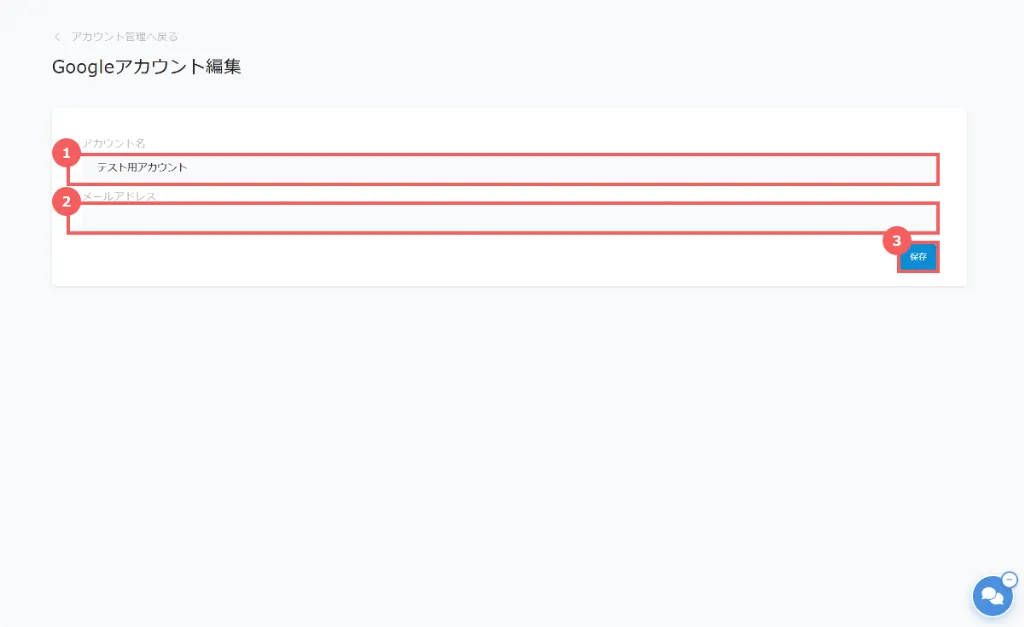
1. アカウント名
編集画面の「アカウント名」欄に、管理用の名前を入力または修正します。
例:「自社Google広告アカウント」など、複数ある場合は識別しやすく設定しましょう。
編集画面の「アカウント名」欄に、管理用の名前を入力または修正します。
例:「自社Google広告アカウント」など、複数ある場合は識別しやすく設定しましょう。
2. メールアドレス
そのアカウントに紐づく連絡用メールアドレスを入力・確認します。
3.「保存」ボタン
入力・修正が完了したら「保存」ボタンをクリックして変更内容を確定します。
未保存のまま画面を離れると、変更内容が反映されませんのでご注意ください。
Metaアカウント編集
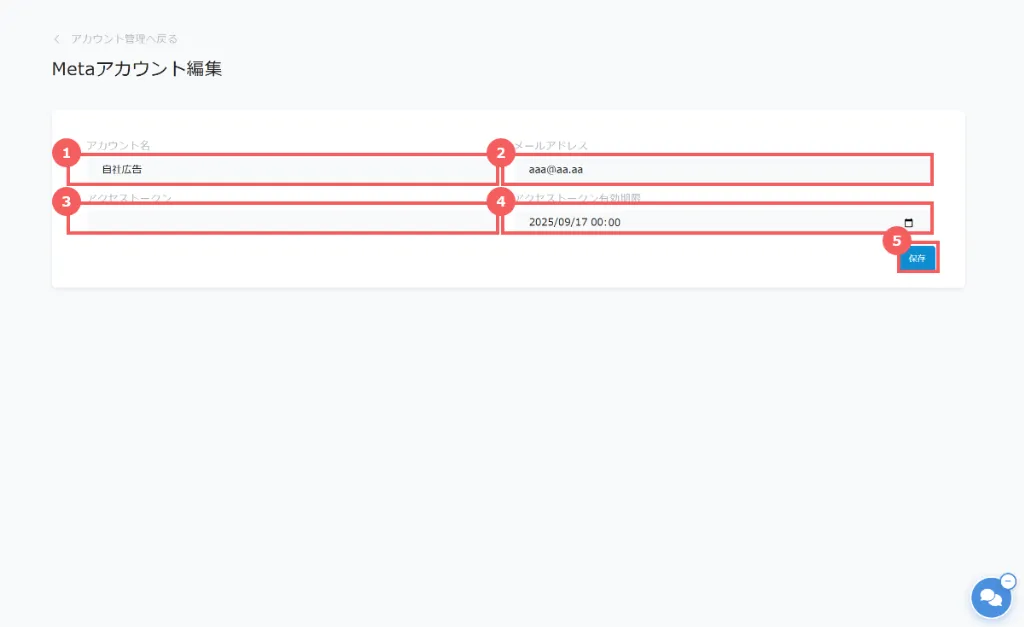
1. アカウント名
管理用に表示されるアカウント名を入力・修正します。
例:「Facebook広告/Instagram広告アカウント」など、運用媒体が複数ある場合に管理しやすい名称にしましょう。
管理用に表示されるアカウント名を入力・修正します。
例:「Facebook広告/Instagram広告アカウント」など、運用媒体が複数ある場合に管理しやすい名称にしましょう。
2. メールアドレス
アカウントに紐づいたメールアドレスを入力・確認します。
アカウントに紐づいたメールアドレスを入力・確認します。
3. アクセストークン
Meta広告のデータ取得に必要な「アクセストークン」を入力します。
アクセストークンが無効または期限切れの場合、広告データの連携が停止するため、正確に入力してください。
アクセストークン発行手順はこちら
4. アクセストークン有効期限
現在入力されているアクセストークンの有効期限を表示または修正できる欄です。
期限が近づいている場合は、更新手順を事前に行ってください。
5. 「保存」ボタン
すべての入力内容を確認し、「保存」ボタンをクリックして変更内容を確定します。