
目次
2026/01/28 19:36 ~ なし
アクセストークン発行手順
広告連携方法
Metaビジネスマネージャでシステムユーザー作成を行ってから、アクセストークンを発行します。
※ Metaの操作画面は人によって、作成のタイミングによって変更され、内容はあくまで一例です。
そのため、Metaが提供しているチャットボットに従って進めていただくことを推奨しています。
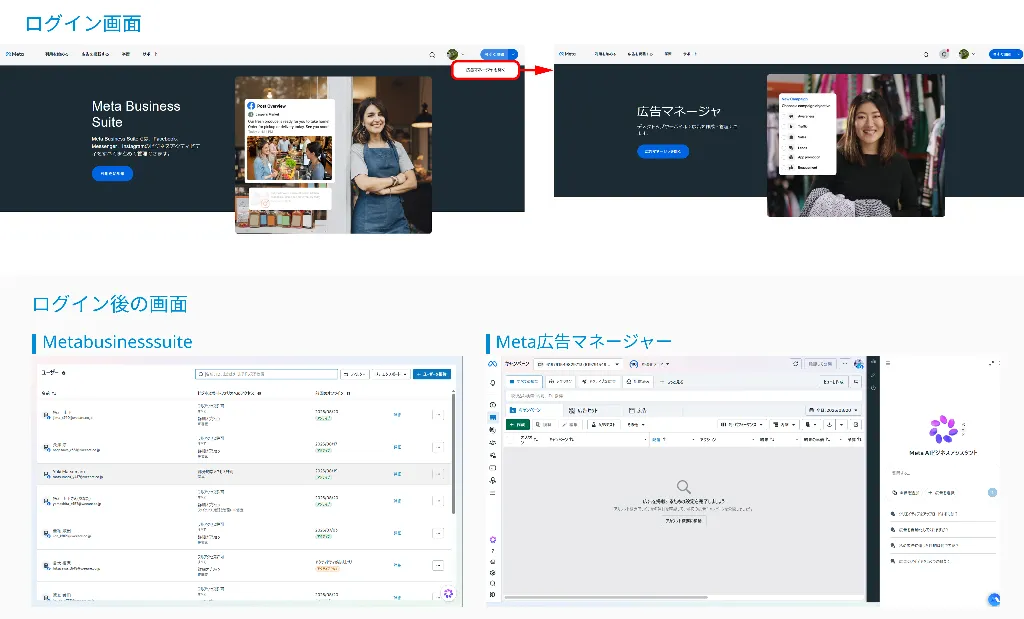
Metabusinesssuiteのログインはこちら
Meta広告マネージャーのログインはこちら
「広告マネージャを開く」よりログインができます。
そのため、Metaが提供しているチャットボットに従って進めていただくことを推奨しています。
Metabusinesssuiteのログインはこちら
Meta広告マネージャーのログインはこちら
「広告マネージャを開く」よりログインができます。
1. Meta for Developers登録
「MetaforDevelopers登録手順」マニュアルを参考に登録、アプリ作成を行ってください。
2. データセット作成
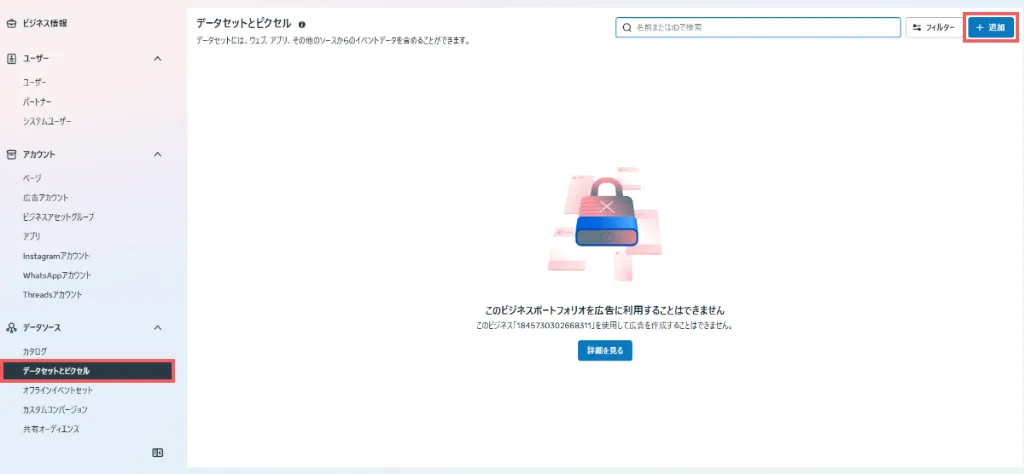
①「データソース」>「データセットとピクセル」を選択し、「追加」を押します。
※Webサイト上でのユーザーの行動を計測し、広告配信を最適化するための仕組みです
※Webサイト上でのユーザーの行動を計測し、広告配信を最適化するための仕組みです
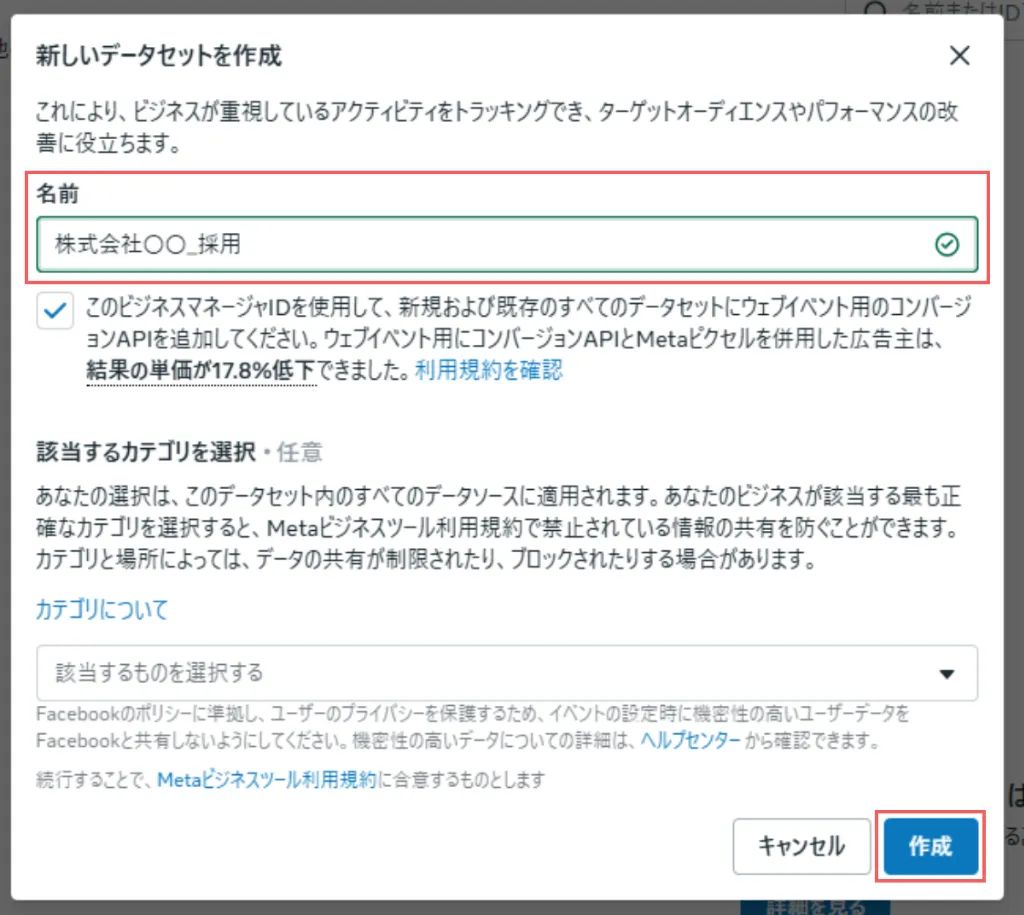
②データセット名を入力(株式会社〇〇_採用 など)し、「作成」を押します。
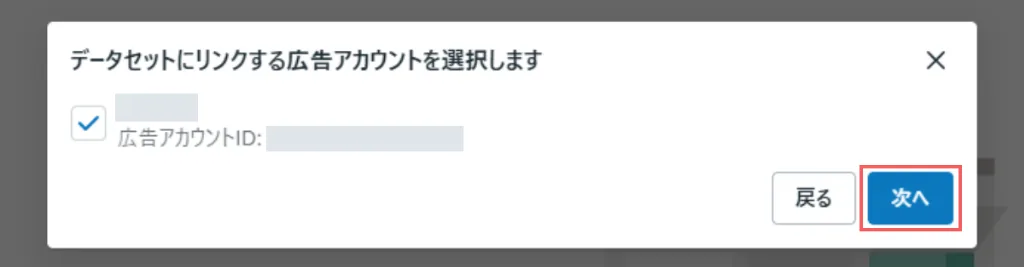
③該当の広告アカウントを選択し、「次へ」を押します。
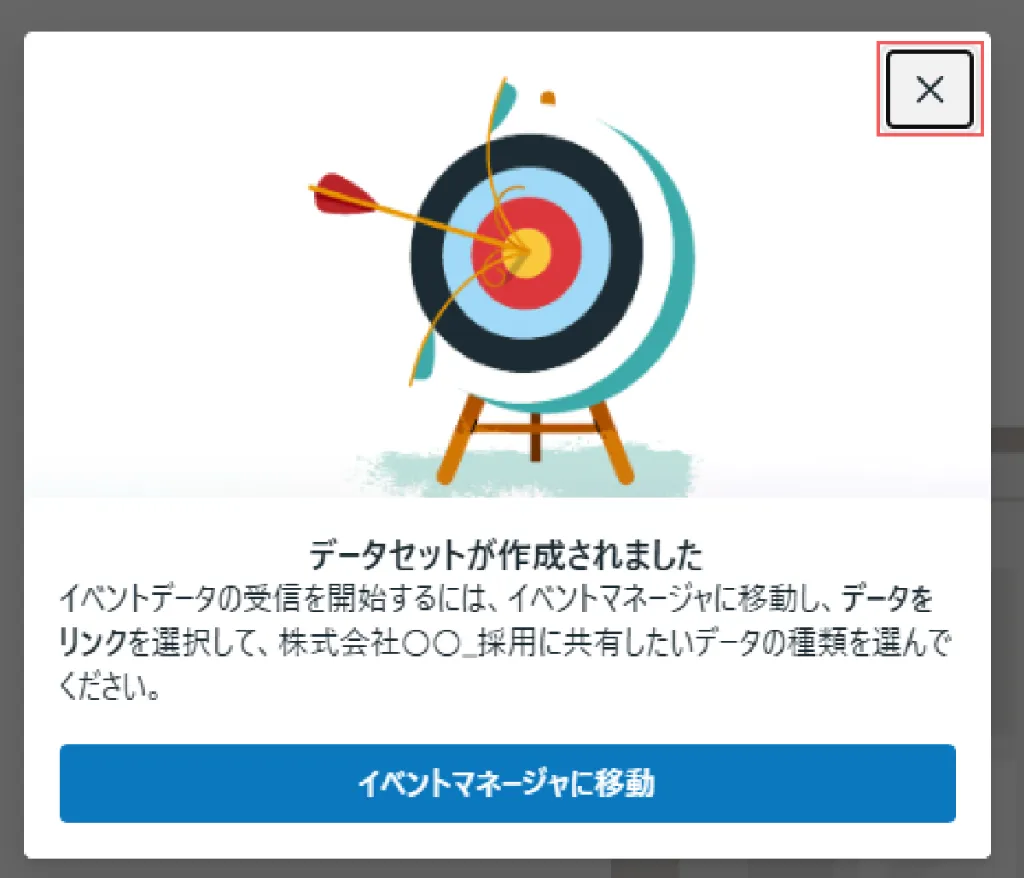
④「データセットが作成されました」と出たら「×」を押して閉じます。
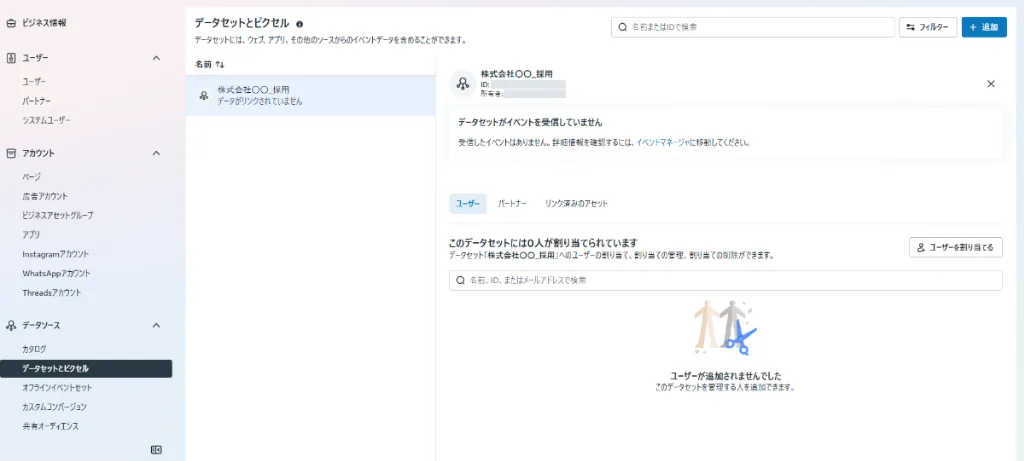
作成したデータセットが表示されれば完了です。
3. アクセストークン発行
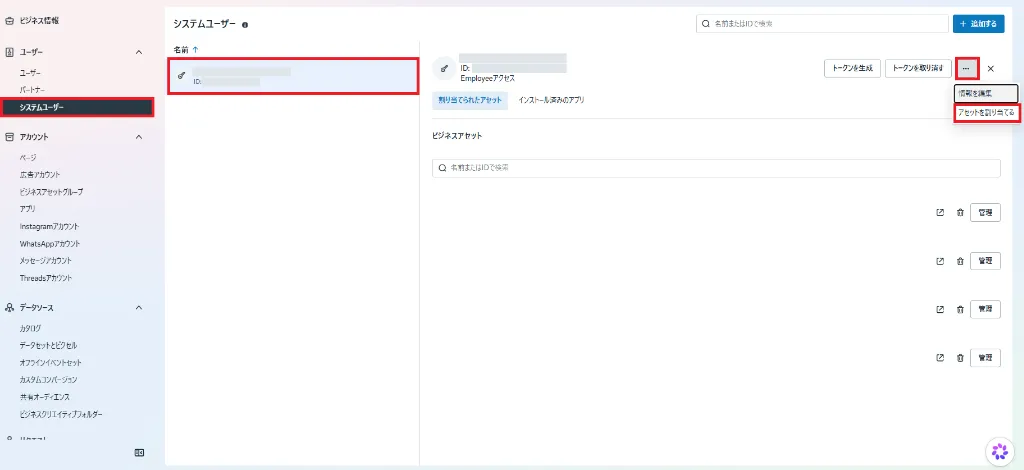
①「システムユーザー」メニューを押し、「Conversions API System User」が自動追加されていることを確認します。その後、右側に表示されている「…」を押して「アセットを割り当てる」を押します。
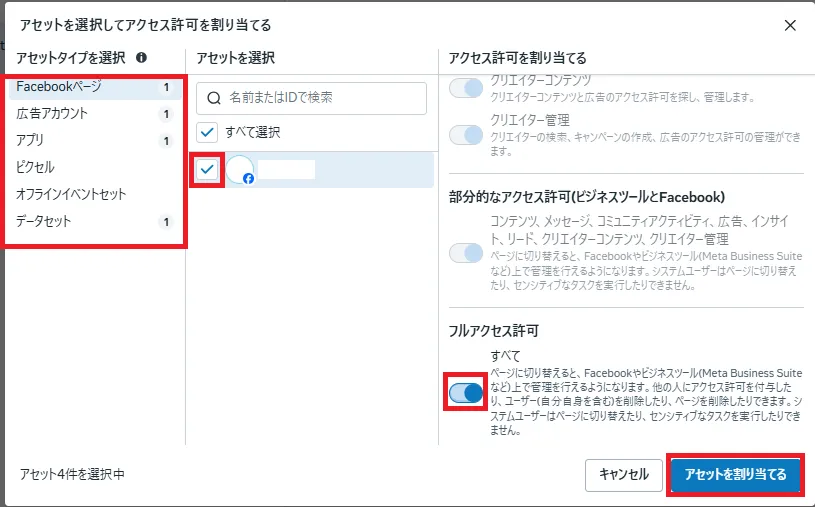
②「アセットタイプを選択」で、作成した「Facebookページ」・「広告アカウント」・「アプリ」「データセット」を選択し、それぞれ「フルアクセスを許可」をオンにしたうえで「アセットを割り当てる」を押します。
③アセットが割り当てられたら、割り当てたユーザーの「トークンを生成」を押します。

④先ほど追加したアプリを選択し、「次へ」ボタンを押します。

⑤有効期限「60日間(おすすめ)」を選択し、「次へ」ボタンを押します。

⑥6つのオプションを選択し、トークンを生成します。
✓ ads_management
✓ ads_read
✓ business_management
✓ pages_manage_ads
✓ pages_read_engagement
✓ pages_show_list
✓ ads_management
✓ ads_read
✓ business_management
✓ pages_manage_ads
✓ pages_read_engagement
✓ pages_show_list

⑦トークンが発行されます。
この文字列はあとで必要になるため、コピーして安全な場所(メモ帳など)に保存してください。
これはCytekiと広告アカウントをつなぐために必要なパスワードのようなものです。
この文字列はあとで必要になるため、コピーして安全な場所(メモ帳など)に保存してください。
これはCytekiと広告アカウントをつなぐために必要なパスワードのようなものです。
