
目次
2025/10/28 17:49 ~ なし
アカウント詳細画面
画面説明
Googleアカウント詳細画面
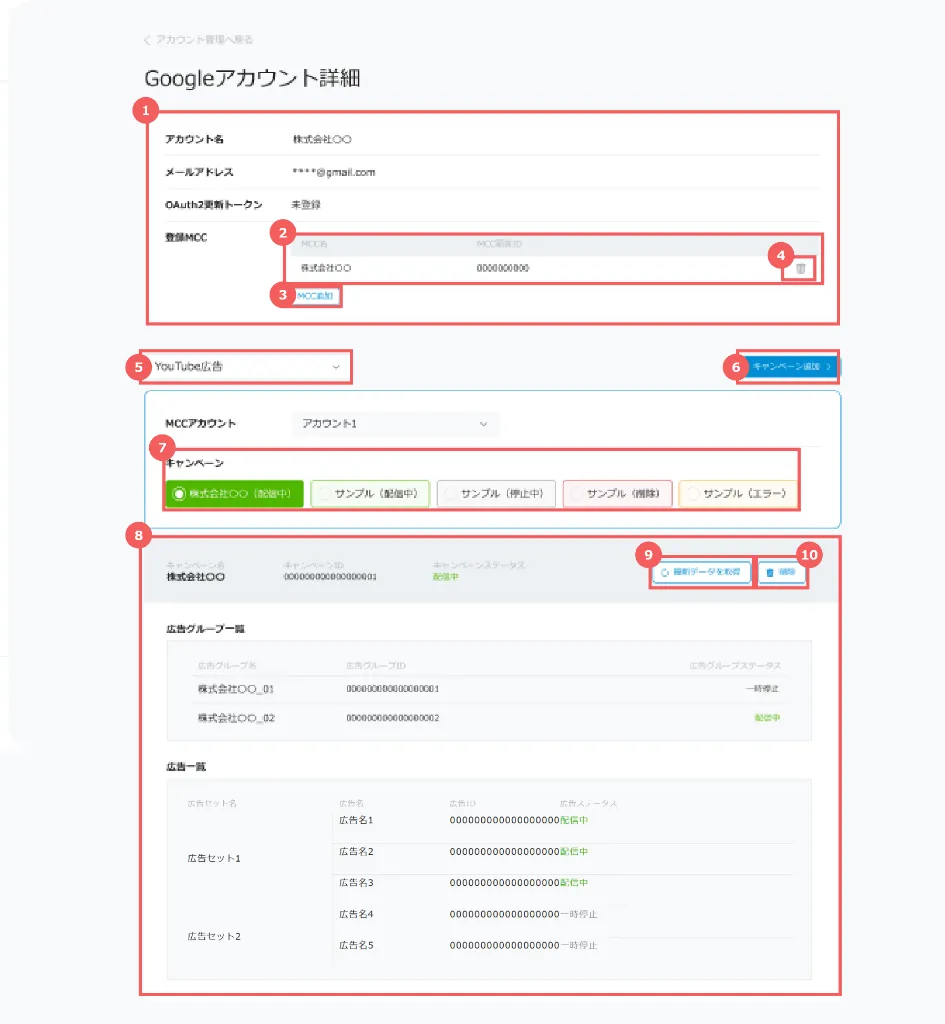
1. Googleアカウントの情報
アカウント編集画面で入力された内容が表示されます。
2. MCCアカウント情報
追加したMCCアカウントの情報表示項目
3.「MCC追加」ボタン
MCCアカウント追加ボタン。
追加の流れは「Google広告連携手順」内に記載
4. MCCアカウントの「削除」ボタン
MCCアカウントの削除を行います。
5. 広告種別の切り替え用ドロップダウン
選択した広告種別で登録されているキャンペーンの一覧がNo7に表示されます。
「Youtube広告」「Google検索広告」の2種類
6. 「キャンペーン追加」ボタン
キャンペーンを追加します。
7. キャンペーン一覧
追加したキャンペーンが一覧で表示されます。
No5で選択したキャンペーン情報が表示され、クリックで対象のキャンペーン情報がNo8に表示されます。
8. キャンペーン情報
No7で選択されているキャンペーンの情報表示項目。
Google検索広告の場合は広告一覧は表示されません。
9. 「最新データを取得」ボタン
キャンペーンの最新データを取得するボタンです。
※最新データの取得は以下の用途のみで使用してください。
・キャンペーンを追加した直後
・MCC管理画面でキャンペーンの情報を変更した場合
・各ステータスに「エラー」というステータスが表示される場合
10. キャンペーンの「削除」ボタン
キャンペーンの削除を行います。
アカウント編集画面で入力された内容が表示されます。
2. MCCアカウント情報
追加したMCCアカウントの情報表示項目
3.「MCC追加」ボタン
MCCアカウント追加ボタン。
追加の流れは「Google広告連携手順」内に記載
4. MCCアカウントの「削除」ボタン
MCCアカウントの削除を行います。
5. 広告種別の切り替え用ドロップダウン
選択した広告種別で登録されているキャンペーンの一覧がNo7に表示されます。
「Youtube広告」「Google検索広告」の2種類
6. 「キャンペーン追加」ボタン
キャンペーンを追加します。
7. キャンペーン一覧
追加したキャンペーンが一覧で表示されます。
No5で選択したキャンペーン情報が表示され、クリックで対象のキャンペーン情報がNo8に表示されます。
8. キャンペーン情報
No7で選択されているキャンペーンの情報表示項目。
Google検索広告の場合は広告一覧は表示されません。
9. 「最新データを取得」ボタン
キャンペーンの最新データを取得するボタンです。
※最新データの取得は以下の用途のみで使用してください。
・キャンペーンを追加した直後
・MCC管理画面でキャンペーンの情報を変更した場合
・各ステータスに「エラー」というステータスが表示される場合
10. キャンペーンの「削除」ボタン
キャンペーンの削除を行います。
Metaアカウント詳細画面
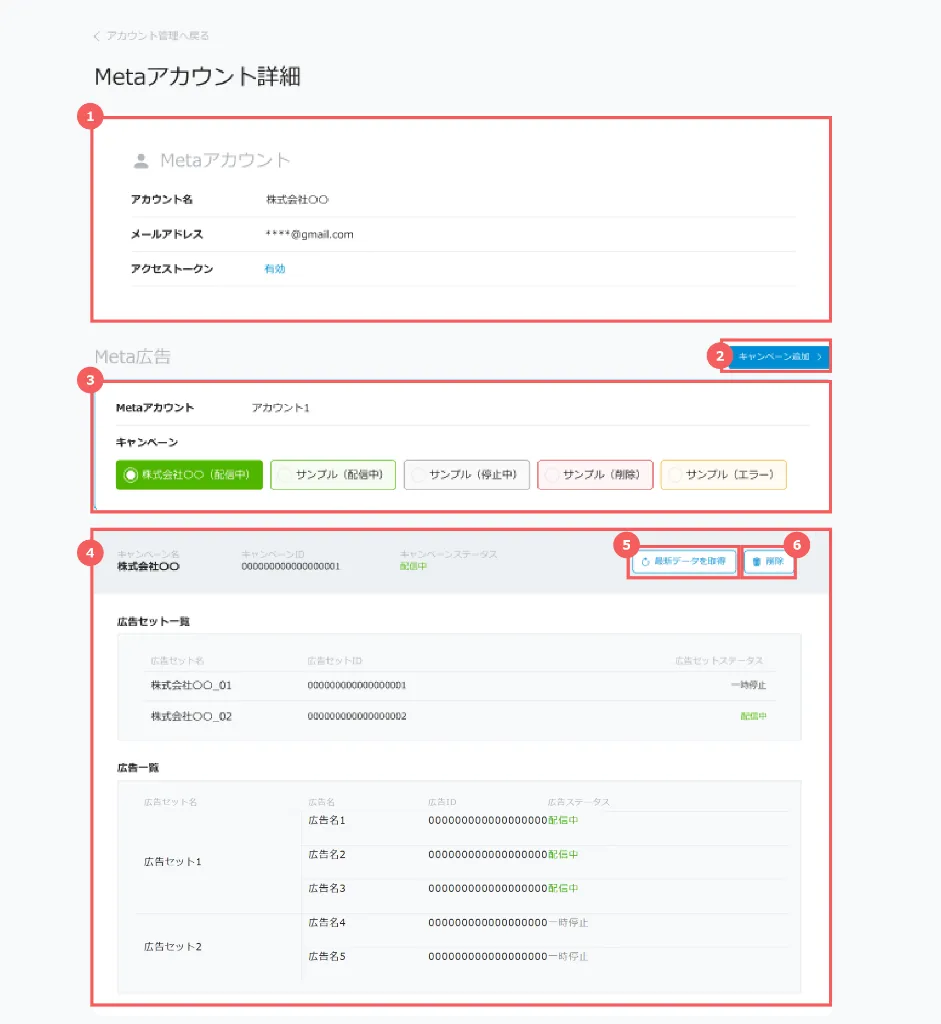
1. Metaアカウントの情報
アカウント編集画面で入力された内容が表示されます。
アカウント編集画面で入力された内容が表示されます。
2. 「キャンペーン追加」ボタン
キャンペーンを追加します。
キャンペーンを追加します。
3. キャンペーン一覧
追加したキャンペーンが一覧で表示されます。
No5で選択したキャンペーン情報が表示され、クリックで対象のキャンペーン情報がNo8に表示されます。
追加したキャンペーンが一覧で表示されます。
No5で選択したキャンペーン情報が表示され、クリックで対象のキャンペーン情報がNo8に表示されます。
4. キャンペーン情報
3で選択されているキャンペーンの情報表示項目。
5. 「最新データを取得」ボタン
キャンペーンの最新データを取得するボタンです。
※最新データの取得は以下の用途のみで使用してください。
・キャンペーンを追加した直後
・Metaビジネスマネージャでキャンペーンの情報を変更した場合
・各ステータスに「エラー」というステータスが表示される場合
6. キャンペーンの「削除」ボタン
キャンペーンの削除を行います。