
目次
2026/02/05 16:17 ~ なし
Google広告作成手順
広告作成方法
Google広告は、Googleが提供するオンライン広告サービスです。
検索結果やYouTube、提携サイトなどに広告を表示できます。
Google広告でできること
検索結果やYouTube、提携サイトなどに広告を表示できます。
Google広告でできること
検索広告(リスティング広告)
Googleで検索したユーザーに対して、検索結果の上部にテキスト広告を表示します。
Googleで検索したユーザーに対して、検索結果の上部にテキスト広告を表示します。
例:ユーザーが「引越し 東京」と検索 → あなたの引越し会社の広告が表示される
YouTube広告(動画広告)
YouTube動画の再生前や再生中に動画広告を表示します。視覚的に訴求できる強力な広告手法です。
YouTube広告(動画広告)
YouTube動画の再生前や再生中に動画広告を表示します。視覚的に訴求できる強力な広告手法です。
例:ユーザーがYouTubeで動画を視聴 → 動画の前にあなたの商品PR動画が流れる
Google広告の料金の仕組み
Google広告の料金の仕組み
Google広告は「クリック課金制」が基本です。広告が表示されるだけでは料金は発生せず、ユーザーが広告をクリックした時に初めて料金が発生します。
これをCPC(Cost Per Click: クリック単価)と呼びます。
これをCPC(Cost Per Click: クリック単価)と呼びます。
・予算
1日あたり、または期間全体で使う広告費の上限を設定できます
1日あたり、または期間全体で使う広告費の上限を設定できます
・CPC入札単価
1クリックあたりいくらまで支払うかを設定します(例:100円/クリック)
1クリックあたりいくらまで支払うかを設定します(例:100円/クリック)
・実際の費用
クリック数 × クリック単価 = 広告費用
クリック数 × クリック単価 = 広告費用
計算例:
・日予算: 5,000円
・CPC入札単価: 100円
→ 1日最大50クリックまで広告が表示されます
実際のクリック単価は競合との入札により変動するため、50円/クリックになれば100クリック獲得できる場合もあります
Google広告は3つの階層構造で管理されます。
上位から順に「キャンペーン」「広告グループ」「広告」となります。
キャンペーン
広告配信の最上位単位。予算や広告の種類を設定します。商品やサービスごとに分けるのが一般的です。
広告グループ
キャンペーンの中で広告をグループ分けする単位。検索広告の場合、関連するキーワードをまとめて管理します。
広告
実際にユーザーに表示されるテキスト・画像・動画のこと。
・日予算: 5,000円
・CPC入札単価: 100円
→ 1日最大50クリックまで広告が表示されます
実際のクリック単価は競合との入札により変動するため、50円/クリックになれば100クリック獲得できる場合もあります
Google広告は3つの階層構造で管理されます。
上位から順に「キャンペーン」「広告グループ」「広告」となります。
キャンペーン
広告配信の最上位単位。予算や広告の種類を設定します。商品やサービスごとに分けるのが一般的です。
広告グループ
キャンペーンの中で広告をグループ分けする単位。検索広告の場合、関連するキーワードをまとめて管理します。
広告
実際にユーザーに表示されるテキスト・画像・動画のこと。
1. キャンペーン作成
キャンペーンは広告配信の最上位単位です。予算、広告の種類、配信方法などを設定します。
①画面左側のメニューバーにある「広告管理」から「公開編集」>「Google」>「キャンペーン管理を設定する」を押します。
開いたページから「キャンペーンを作成する」を押し②へ進みます。
開いたページから「キャンペーンを作成する」を押し②へ進みます。
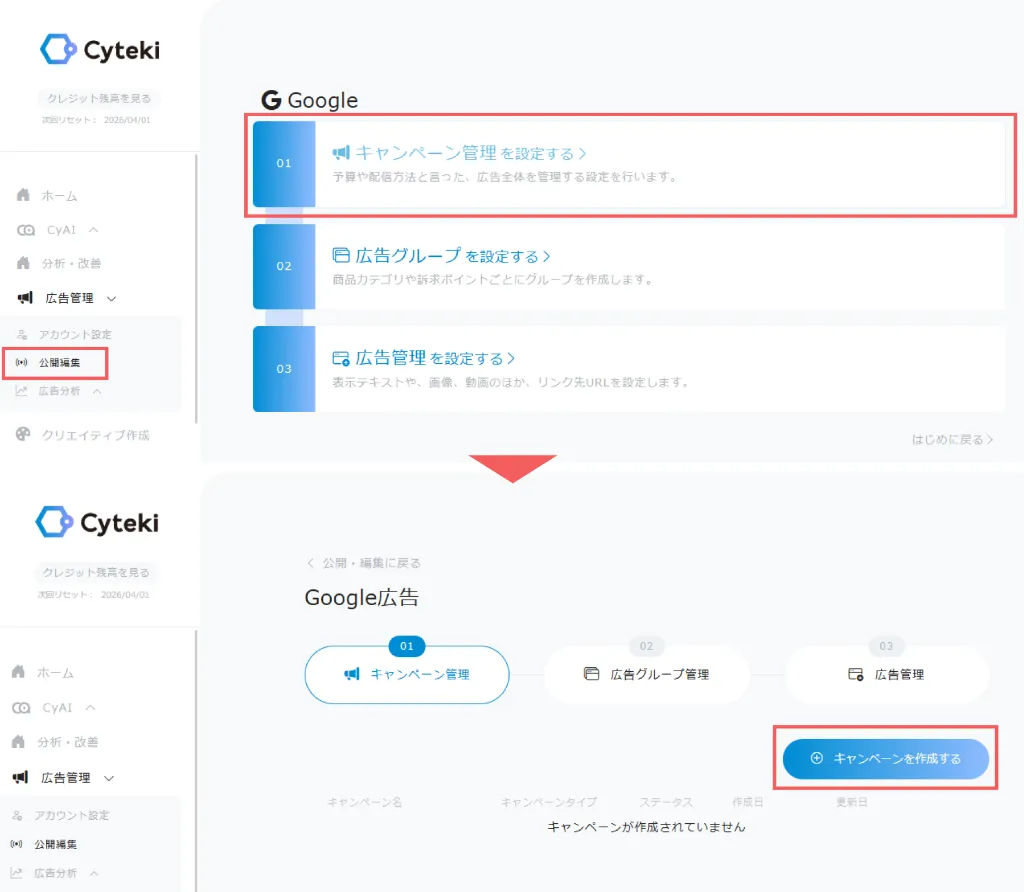
②入力項目を入力します。
広告アカウント
キャンペーンを作成するGoogle広告アカウントを選択します。広告アカウントとはGoogle広告を配信するための「口座」のようなものです。会社やプロジェクトごとに異なるアカウントを持つことができます。複数のアカウントがある場合は、どのアカウントで広告を配信するかをここで選択します。
キャンペーン名
キャンペーンを識別するための名前を入力します。後から見て分かりやすい名前を付けてください。
マーケティングプラン
AI生成機能を利用する場合に選択するマーケティングプランです。マーケティングプランを選択すると、予算のAI自動算出が可能になります。
※ご要望のあったお客様のみ利用できます
予算
1日あたりの広告費用(円)を設定します。未設定の場合は1,000円/日が適用されます。初めての場合は、まず少額(1,000円〜5,000円/日)から始めるのがおすすめです。広告の効果を見ながら徐々に増やしていきましょう。
ステータス
キャンペーンの配信状態を設定します。設定を確認してから配信したい場合は「一時停止」で作成し、後から「有効」に変更することもできます。ただし、YouTube(Demand Gen)広告は広告素材が必須のため、自動的に「一時停止」で作成されます。
キャンペーンタイプ
配信する広告の種類を設定します。
Googleで検索した際に検索結果の上部にテキスト広告を表示する「検索広告」、YouTube動画の再生前や再生中に動画広告を表示する「YouTube広告」があります。
初めての方は、効果測定がしやすい「検索広告」から始めるのがおすすめです。
EU政治広告ステータス
EU圏での政治広告規制に関する設定をします。
EU政治広告とはEUの法律で政治広告に特別な規制がかかっているため、Googleが全ての広告主に確認を求めています。通常の商品やサービスの広告であれば、必ず「政治広告を含まない」を選択してください。通常の商業広告の場合は「政治広告を含まない」を選択してください。
地域ターゲット設定
ターゲットとする配信地域の設定をします。
・全国:配信地域を全国に設定することができます。通販やオンライン教室など、地域を絞らない場合はこちらを選択します。
・カスタム:配信地域を細かく設定することができます。地域選択で県や市ごとに設定したり、地図上をクリックして範囲を決めることもできます。
入札戦略
広告配信の最適化方法を設定します。
Googleに「どのように広告を配信して欲しいか」を指示する設定です。
・クリック数の最大化:とにかく多くの人に見てもらいたい場合
・目標アクション単価: 1件のコンバージョン(購入・問い合わせなど)にいくらまで支払うかを設定
・コンバージョン数の最大化:できるだけ多くのコンバージョンを獲得したい場合
初めての方は「クリック数の最大化」がおすすめです。
目標コンバージョン単価(円)
1件のコンバージョン獲得のために支払える平均単価を設定します。
③入力が完了したら「公開・編集に戻る」を押します。
2. 広告グループ作成
広告グループは、キャンペーン内で広告を分類・管理する単位です。検索広告の場合、関連するキーワードをまとめて管理します。
例えば「靴の通販キャンペーン」を作った場合、広告グループで「スニーカー」「ビジネスシューズ」「サンダル」のように商品カテゴリごとに分けると管理しやすくなります。
例えば「靴の通販キャンペーン」を作った場合、広告グループで「スニーカー」「ビジネスシューズ」「サンダル」のように商品カテゴリごとに分けると管理しやすくなります。
①「広告グループを設定する」を押します。
開いたページから「広告グループを作成する」を押し②へ進みます。
開いたページから「広告グループを作成する」を押し②へ進みます。
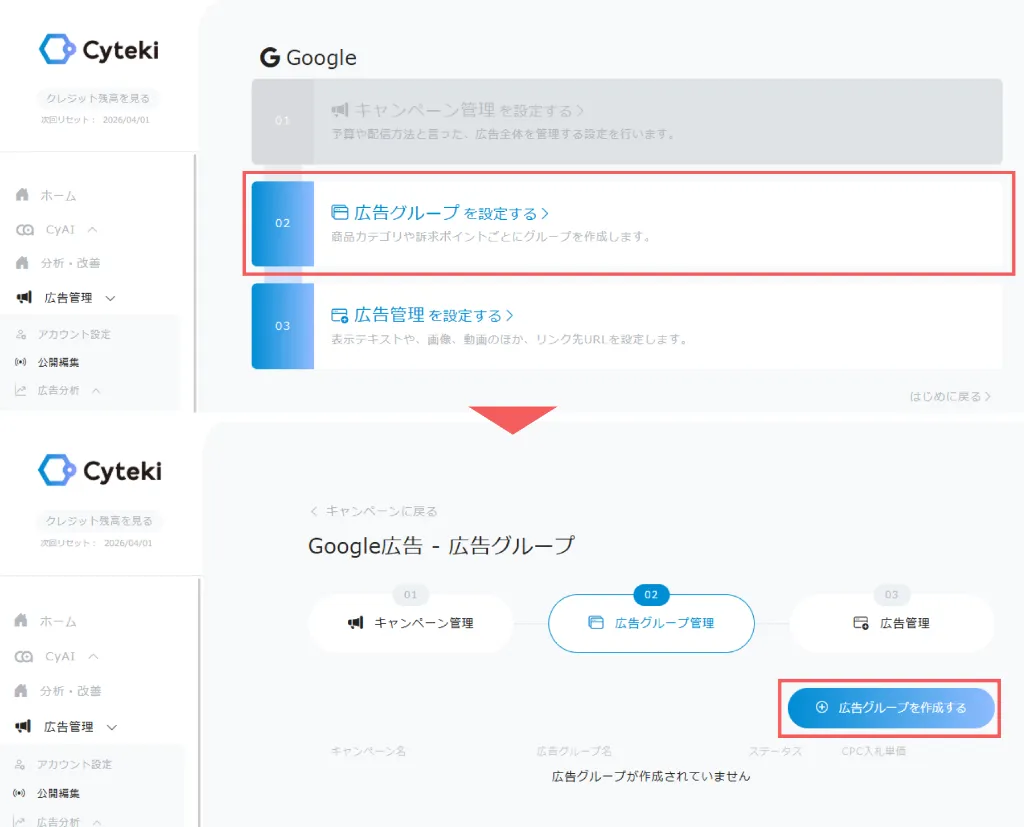
②入力項目を入力します。
キャンペーン
広告グループを作成するキャンペーンを選択します。
広告グループ名
広告グループを識別するための名前を入力します。後から見て分かりやすい名前を付けてください。
CPC入札単価(円)
1クリックあたりの入札額を入力します。
最初は50円〜200円程度から始めて、広告の表示状況を見ながら調整するのがおすすめです。人気のキーワード(例:「引越し」「保険」など)は競合が多いため、より高い入札単価が必要になることがあります。
ステータス
広告グループの配信状態を設定します。
マーケティングプラン
関連するマーケティングプランを選択します。
ターゲット設定 - 年齢
ターゲットとするユーザーの年齢範囲を入力します。
18歳〜65歳の範囲で設定可能です。
ターゲット設定 - 性別
ターゲットとするユーザーの性別を選択します。
・すべて:性別を問わず配信
・男性 :男性のみに配信
・女性 :女性のみに配信
キーワード設定
広告を表示させるための検索キーワードを設定します。
ターゲットの目線に立って、どういった語句で検索されるかを考えて設定すると良いでしょう。
※キーワード設定はリスティング広告のみ可能です
除外キーワード設定
除外キーワードで指定した語句が検索に含まれている場合は表示させないようにできます。
※除外キーワード設定はリスティング広告のみ可能です
3. 検索広告(リスティング広告)作成
検索広告(リスティング広告)は、Googleの検索結果に表示されるテキスト広告です。
ユーザーが検索したキーワードに関連した広告が表示されます。
例えば、ユーザーが「東京 引越し 安い」と検索すると、その検索結果の上部に関連する引越し会社の広告が表示されます。検索している人は「今すぐ○○が欲しい」というニーズが明確なので、コンバージョン(成果)につながりやすい広告手法です。
ユーザーが検索したキーワードに関連した広告が表示されます。
例えば、ユーザーが「東京 引越し 安い」と検索すると、その検索結果の上部に関連する引越し会社の広告が表示されます。検索している人は「今すぐ○○が欲しい」というニーズが明確なので、コンバージョン(成果)につながりやすい広告手法です。
①「広告管理を設定する」を押します。
開いたページから「広告を作成する」を押し②へ進みます。
開いたページから「広告を作成する」を押し②へ進みます。
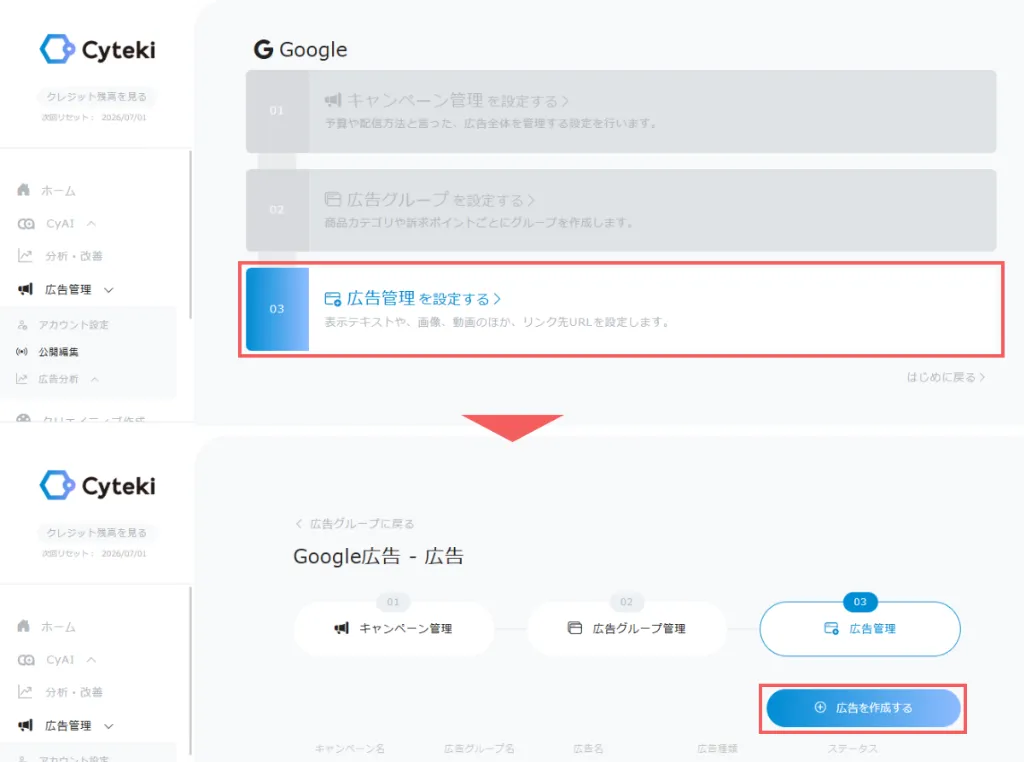
②入力項目を入力します。
キャンペーン
その広告が属するキャンペーンを選択します。キャンペーンタイプに「検索広告」が設定されているキャンペーンを選択してください。
広告グループ
広告を配置する広告グループを選択します。
広告名
広告を識別するための名前を入力します。後から見て分かりやすい名前を付けてください。
この名前はユーザーには表示されません。
その広告が属するキャンペーンを選択します。キャンペーンタイプに「検索広告」が設定されているキャンペーンを選択してください。
広告グループ
広告を配置する広告グループを選択します。
広告名
広告を識別するための名前を入力します。後から見て分かりやすい名前を付けてください。
この名前はユーザーには表示されません。
広告名
広告を識別するための名前を入力します。後から見て分かりやすい名前を付けてください。
この名前はユーザーには表示されません。
マーケティングプラン
関連するマーケティングプランを選択します。
※要望のあったお客様のみ利用できます
広告のクリック先 LP/WebサイトURL
広告をクリックした際の遷移先URLを設定します。URLは完全な形式(https://example.com)で入力してください。
見出し
検索広告のタイトル部分に表示されるテキストです。
複数の見出しパターンを用意することで、より効果的な広告配信が可能です。
説明文
検索広告の本文部分に表示されるテキストを設定します。見出しで興味を引いたユーザーに、より詳しい情報を伝えましょう。
PR文章
広告の追加PRテキストを設定します。
ステータス
広告グループの配信状態を設定します。
広告を識別するための名前を入力します。後から見て分かりやすい名前を付けてください。
この名前はユーザーには表示されません。
マーケティングプラン
関連するマーケティングプランを選択します。
※要望のあったお客様のみ利用できます
広告のクリック先 LP/WebサイトURL
広告をクリックした際の遷移先URLを設定します。URLは完全な形式(https://example.com)で入力してください。
見出し
検索広告のタイトル部分に表示されるテキストです。
複数の見出しパターンを用意することで、より効果的な広告配信が可能です。
説明文
検索広告の本文部分に表示されるテキストを設定します。見出しで興味を引いたユーザーに、より詳しい情報を伝えましょう。
PR文章
広告の追加PRテキストを設定します。
ステータス
広告グループの配信状態を設定します。
3. YouTube広告(Demand Gen)作成
YouTube広告(Demand Gen)は、YouTube、Discover、Gmailで配信される動画・画像広告です。視覚的に訴求できる強力な広告手法です。
Demand Genは以前は「動画キャンペーン」と呼ばれていましたが、現在は「Demand Gen(デマンドジェン)」という名称に変わりました。YouTube動画の前後や途中で再生される動画広告や、DiscoverフィードやGmailに表示される画像広告を配信できます。
Demand Genは以前は「動画キャンペーン」と呼ばれていましたが、現在は「Demand Gen(デマンドジェン)」という名称に変わりました。YouTube動画の前後や途中で再生される動画広告や、DiscoverフィードやGmailに表示される画像広告を配信できます。
①「広告管理を設定する」を押します。
開いたページから「広告を作成する」を押し②へ進みます。
開いたページから「広告を作成する」を押し②へ進みます。
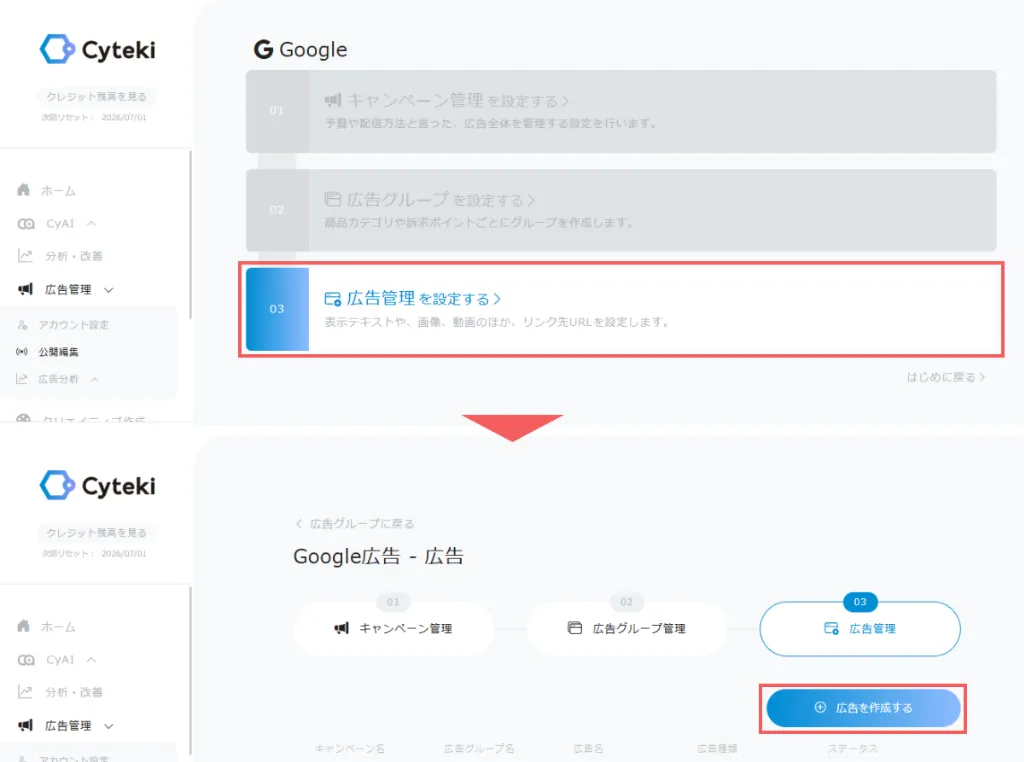
②入力項目を入力します。
キャンペーン
その広告が属するキャンペーンを選択します。キャンペーンタイプに「Youtube広告」が設定されているキャンペーンを選択してください。
広告グループ
広告を配置する広告グループを選択します。
広告名
広告を識別するための名前を入力します。後から見て分かりやすい名前を付けてください。
この名前はユーザーには表示されません。
広告のクリック先 LP/WebサイトURL
広告をクリックした際の遷移先URLを設定します。URLは完全な形式(https://example.com)で入力してください。
動画クリエイティブ(YouTube URL)
広告として配信するYouTube動画のURLを設定します。
広告として配信する動画は、事前にYouTubeにアップロードしておく必要があります。
※動画の長さや内容によって広告の種類(スキップ可能/不可など)が変わります。
ロゴ画像
広告に表示される会社・ブランドのロゴを設定します。
ロゴ画像は広告の信頼性を高める重要な要素です。会社やブランドのロゴがない場合は、シンプルなアイコンやシンボルマークでも構いません。背景は透明(PNG形式)にすると見栄えが良くなります。
長い広告見出し
広告の見出しテキストを入力します。
ビジネス名
広告に表示される会社名またはブランド名を入力します。ユーザーが「どこの会社の広告か」を認識できるように、正式名称または略称を入力してください。
PR文章
広告の追加PRテキストを入力します。
ステータス
広告グループの配信状態を設定します。
③YouTube広告の種類と特徴
主なYouTube広告フォーマット
・スキップ可能なインストリーム広告: 動画の前後や途中に表示。5秒後にスキップ可能
・スキップ不可のインストリーム広告: 15秒以下の広告。スキップ不可
・バンパー広告: 6秒以下の短い広告。スキップ不可
・アウトストリーム広告: YouTubeパートナーサイトやアプリで表示されるモバイル専用広告
動画の長さによって、配信できる広告フォーマットが自動的に決まります。
主なYouTube広告フォーマット
・スキップ可能なインストリーム広告: 動画の前後や途中に表示。5秒後にスキップ可能
・スキップ不可のインストリーム広告: 15秒以下の広告。スキップ不可
・バンパー広告: 6秒以下の短い広告。スキップ不可
・アウトストリーム広告: YouTubeパートナーサイトやアプリで表示されるモバイル専用広告
動画の長さによって、配信できる広告フォーマットが自動的に決まります。
注意事項
広告審査について
Google広告は作成後、Googleによる審査が行われます。
・審査には通常1営業日程度かかります
・審査中は広告が配信されません
・広告ポリシーに違反している場合は不承認になります
・不承認の場合は修正して再提出が必要です
よくある不承認理由:
・誇大広告や虚偽の表現
・リンク先ページが広告と一致していない
・禁止されている商品・サービス
・商標権の侵害
Google広告は作成後、Googleによる審査が行われます。
・審査には通常1営業日程度かかります
・審査中は広告が配信されません
・広告ポリシーに違反している場合は不承認になります
・不承認の場合は修正して再提出が必要です
よくある不承認理由:
・誇大広告や虚偽の表現
・リンク先ページが広告と一致していない
・禁止されている商品・サービス
・商標権の侵害