
目次
2026/02/05 16:17 ~ なし
Meta広告作成手順
広告作成方法
本資料では、MarketingIntegratedシステムにおけるMeta広告(Facebook/Instagram広告)の作成手順を説明します。 Meta広告は、以下の3つの階層構造で管理されています。
Meta広告は3つの階層構造で管理されます。
上位から順に「キャンペーン」「広告セット」「広告」となります。
キャンペーン
広告配信の最上位単位。予算や広告の種類を設定します。商品やサービスごとに分けるのが一般的です。
広告グループ
キャンペーン内の広告をまとめる単位。ターゲット設定や予算配分を管理します。
広告
実際にユーザーに表示されるクリエイティブ(画像・動画・テキスト)を含む最小単位です。
Meta広告は3つの階層構造で管理されます。
上位から順に「キャンペーン」「広告セット」「広告」となります。
キャンペーン
広告配信の最上位単位。予算や広告の種類を設定します。商品やサービスごとに分けるのが一般的です。
広告グループ
キャンペーン内の広告をまとめる単位。ターゲット設定や予算配分を管理します。
広告
実際にユーザーに表示されるクリエイティブ(画像・動画・テキスト)を含む最小単位です。
1. キャンペーン作成
キャンペーンは広告配信の最上位単位です。マーケティング目的や予算の管理を行います。
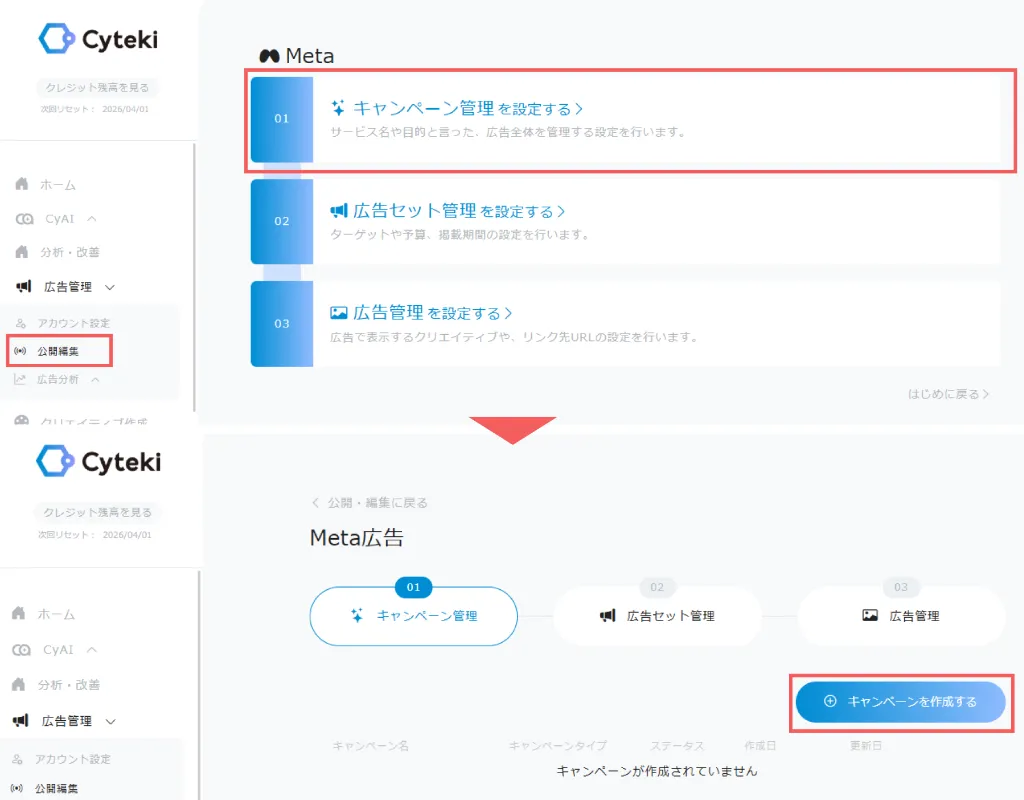
①画面左側のメニューバーにある「広告管理」から「公開編集」>「Meta」>「キャンペーン管理を設定する」を押します。
開いたページから「キャンペーンを作成する」を押し②へ進みます。
開いたページから「キャンペーンを作成する」を押し②へ進みます。
②入力項目を入力します。
広告アカウント
Meta広告を配信する広告アカウントを選択します。
キャンペーン名
キャンペーンを識別するための名前を入力します。後から見て分かりやすい名前を付けてください。
マーケティングプラン
AI生成機能を利用する場合に選択するマーケティングプランです。マーケティングプランを選択すると、予算のAI自動算出が可能になります。
※ご要望のあったお客様のみ利用できます
予算
キャンペーン全体の予算(円)を設定します。広告セット予算共有(CBO)を有効にした場合のみ入力可能です。CBO無効の場合は、各広告セットレベルで予算を設定します。
ステータス
キャンペーンの配信状態を設定します。設定を確認してから配信したい場合は「一時停止」で作成し、後から「有効」に変更することもできます。
キャンペーン目的
広告の目的を選択します。
広告セット予算共有を有効化
有効にすると、キャンペーン全体の予算を各広告セット間で自動的に最適配分します。有効にした場合、「予算」と「入札戦略」の設定が必要になります。
入札戦略
入札の最適化方法を選択します。
広告セット予算共有が有効な場合にのみ表示・設定可能です。
③入力が完了したら、「公開・編集に戻る」を押します。
2. 広告セット作成
広告セットはキャンペーン内の広告をまとめる単位です。ターゲット設定や予算配分を管理します。
①「広告セット管理」を押します。
開いたページから「広告セットを作成する」を押し②へ進みます。
開いたページから「広告セットを作成する」を押し②へ進みます。

②入力項目を入力します。
広告セット名
広告セットを識別するための名前を入力します。後から見て分かりやすい名前を付けてください。
予算設定
予算タイプを選択します。キャンペーンがCBO有効の場合は表示されません。
日次予算
1日あたりの広告費用(円)を入力します。キャンペーンがCBO有効の場合は設定不要です。
通算予算
キャンペーン期間全体の広告費用(円)を入力します。キャンペーンがCBO有効の場合は設定不要です。
開始日時・終了日時
広告配信の開始日時と終了日時を入力します。終了日時は開始日時から24時間以上後に設定する必要があります。
Meta Pixel
コンバージョン測定に使用するMeta Pixelを選択します。広告アカウントに紐付いているPixelの一覧から選択してください。
コンバージョンイベント
最適化対象とするコンバージョンイベントを選択します。
最適化目標
広告配信を最適化する指標を選択します。
課金イベント
広告費用の課金タイミングを選択します。
入札戦略
入札の最適化方法を選択します。
入札額
入札の目標金額(円)を入力します。
ターゲット設定 - 年齢
ターゲットとするユーザーの年齢範囲を入力します。
13歳〜65歳の範囲で設定可能です。
ターゲット設定 - 性別
ターゲットとするユーザーの性別を選択します。
・すべて:性別を問わず配信
・男性 :男性のみに配信
・女性 :女性のみに配信
ターゲット設定 - 地域
ターゲットとする配信地域が表示されます。
地域ターゲット設定
ターゲットとする配信地域の設定をします。
・全国:配信地域を全国に設定することができます。通販やオンライン教室など、地域を絞らない場合はこちらを選択します。
・カスタム:配信地域を細かく設定することができます。地域選択で県ごとに設定したり、地図上をクリックして範囲を決めることもできます。
ステータス
広告セットの配信状態を設定します。
キャンペーンの入札戦略との関係
キャンペーンで入札戦略「最低コスト(LOWEST_COST_WITHOUT_CAP)」を使用している場合、同じキャンペーン内のすべての広告セットは同じ最適化目標を使用する必要があります。既存の広告セットがある場合、その最適化目標が推奨値として表示され、警告メッセージが表示されます。
③入力が完了したら、「公開・編集に戻る」を押します。
3. 広告作成
広告は実際にユーザーに表示されるクリエイティブ(画像・動画・テキスト)を含む最小単位です。
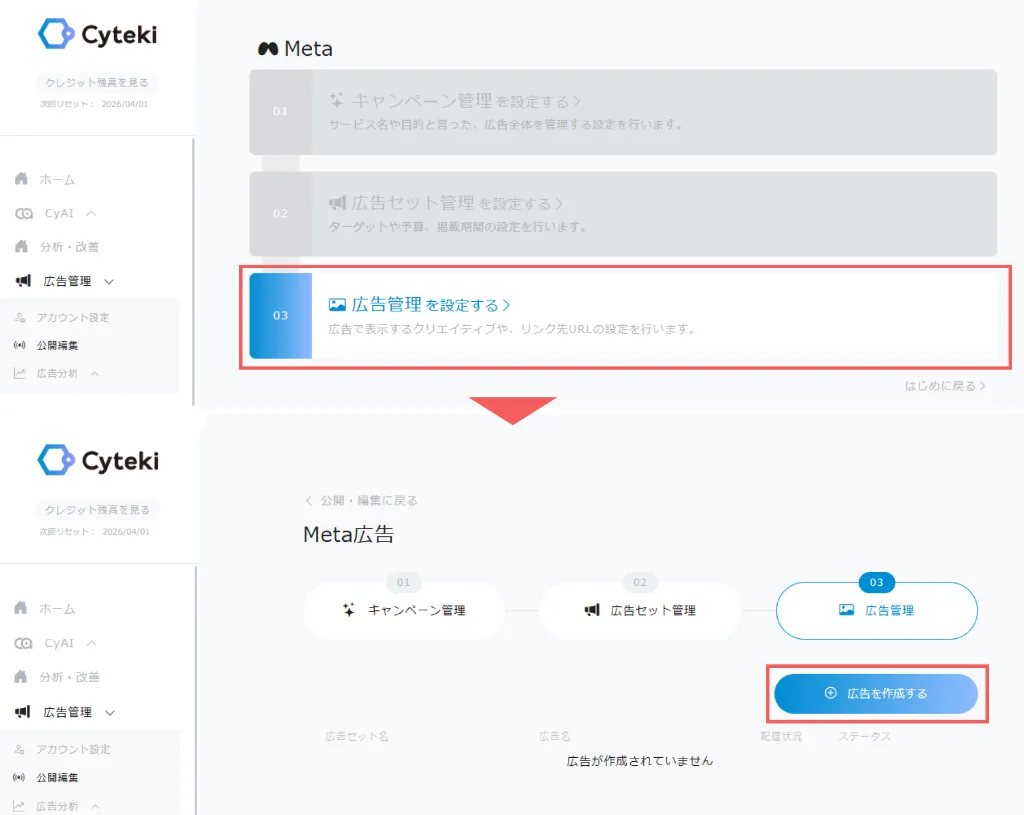
①「広告管理」を押します。
開いたページから「広告を作成する」を押し②へ進みます。
開いたページから「広告を作成する」を押し②へ進みます。
②入力項目を入力します。
広告セット
広告を所属させる広告セットを選択します。
マーケティングプラン
AI生成機能を利用する場合に選択するマーケティングプランを選択します。
※要望のあったお客様のみ利用できます
広告フォーマット
広告のメディア形式を選択を選択します。
・シングル画像:1枚の画像を使用
・シングル動画:1本の動画を使用
・カルーセル:複数の画像・動画をスライド形式で表示
メインテキスト(本文)
広告のメイン文章を入力します。
広告を所属させる広告セットを選択します。
Facebookページ
広告の配信元として表示されるFacebookページを選択します。
Meta広告アカウントに紐付いている管理可能なFacebookページの一覧から選択してください。
広告の配信元として表示されるFacebookページを選択します。
Meta広告アカウントに紐付いている管理可能なFacebookページの一覧から選択してください。
広告名
広告を識別するための名前を入力します。
広告を識別するための名前を入力します。
マーケティングプラン
AI生成機能を利用する場合に選択するマーケティングプランを選択します。
※要望のあったお客様のみ利用できます
広告フォーマット
広告のメディア形式を選択を選択します。
・シングル画像:1枚の画像を使用
・シングル動画:1本の動画を使用
・カルーセル:複数の画像・動画をスライド形式で表示
メインテキスト(本文)
広告のメイン文章を入力します。
③シングル画像・動画フォーマットの入力項目を入力します。
メディアアップロード
広告に使用する画像または動画ファイルを設定します。
サムネイル画像
動画広告の表紙として表示される画像を設定します。
見出し
広告の見出しを入力します。
説明
広告の補足説明を入力します。
ウェブサイトURL
広告クリック時の遷移先URLを入力します。
システムで作成したホームページまたはランディングページから選択可能です。
広告に使用する画像または動画ファイルを設定します。
サムネイル画像
動画広告の表紙として表示される画像を設定します。
見出し
広告の見出しを入力します。
説明
広告の補足説明を入力します。
ウェブサイトURL
広告クリック時の遷移先URLを入力します。
システムで作成したホームページまたはランディングページから選択可能です。
④カルーセルフォーマットの入力項目を入力します。
メディア(画像/動画)
カードに表示する画像または動画を設定します。
サムネイル画像
動画カードの表紙として表示される画像を設定します。
見出し
カードの見出しを入力します。
リンク先URL
カードクリック時の遷移先URLを入力します。
システムで作成したホームページまたはランディングページから選択可能です。
説明
カードの補足説明を入力します。
カード操作
・カードを追加 ボタン:新しいカードを追加
・削除 ボタン:カードを削除(各カードに表示)
カードに表示する画像または動画を設定します。
サムネイル画像
動画カードの表紙として表示される画像を設定します。
見出し
カードの見出しを入力します。
リンク先URL
カードクリック時の遷移先URLを入力します。
システムで作成したホームページまたはランディングページから選択可能です。
説明
カードの補足説明を入力します。
カード操作
・カードを追加 ボタン:新しいカードを追加
・削除 ボタン:カードを削除(各カードに表示)
⑤共通入力項目(全フォーマット)を入力します。
アクションボタン
広告に表示されるCTA(Call To Action)ボタンを選択します。
オン/オフ
広告の配信状態を設定します。
広告に表示されるCTA(Call To Action)ボタンを選択します。
オン/オフ
広告の配信状態を設定します。