
目次
2025/10/30 10:35 ~ なし
自動作成の場合
HP作成方法
入力した基本情報を元に、HP構成を自動で生成します。
1. 「新規HP作成」ボタンをクリック
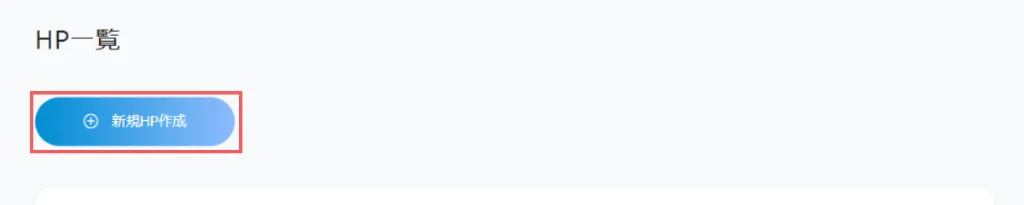
HP一覧画面上部の「新規HP作成」ボタンをクリックします。
新しいHPの作成画面が表示されます。
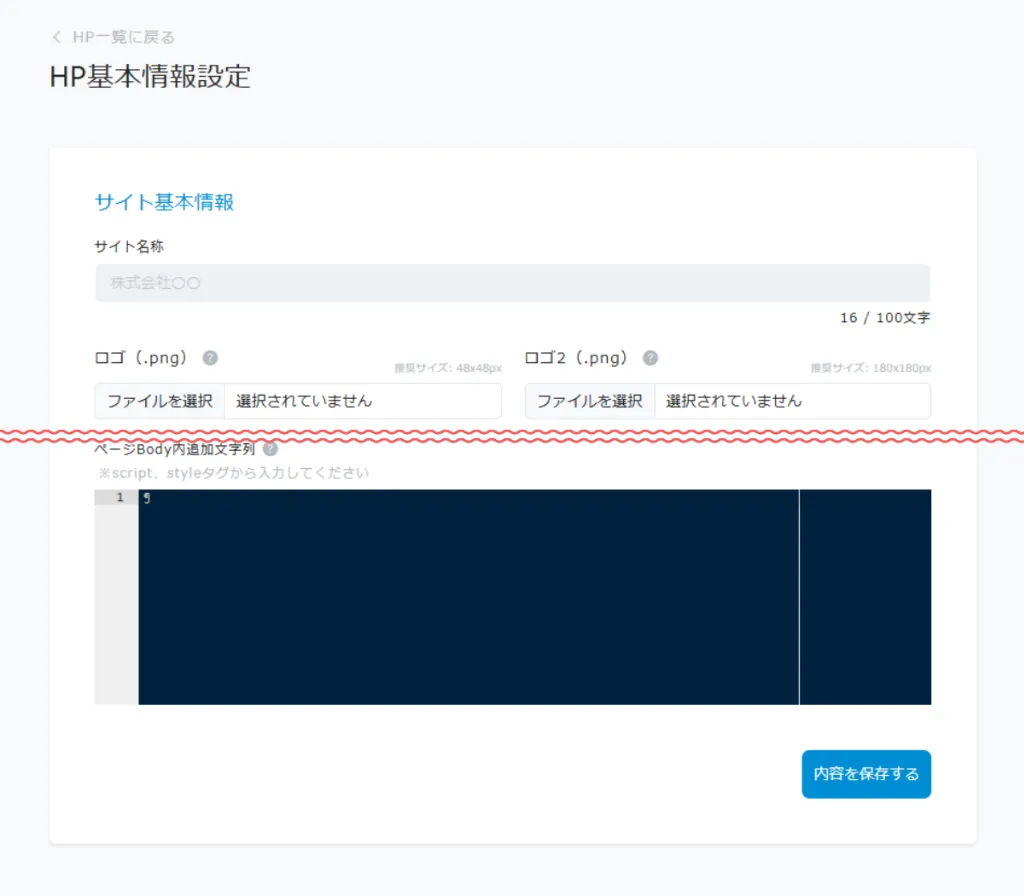
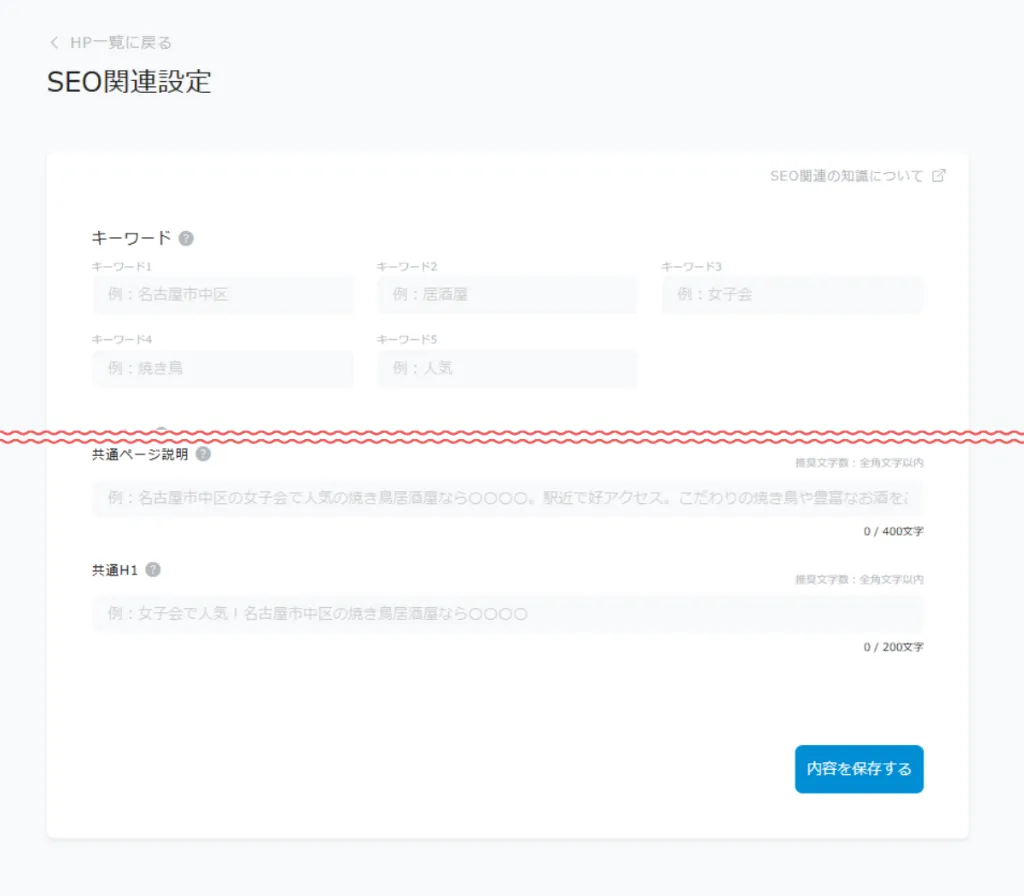
4. 「テンプレート読込」
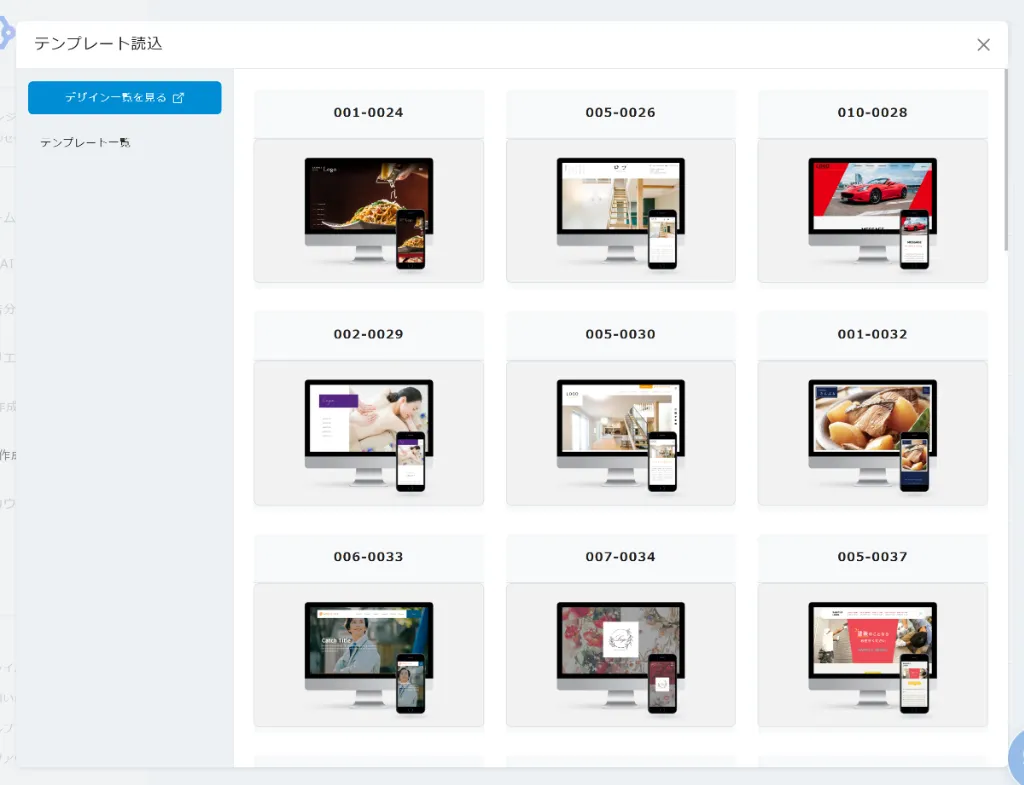
デザインテンプレートを選択します。
⚠️ 注意:テンプレート再読込時の上書きについて
テンプレートを再読込すると、すでに編集した内容が上書きされる場合があります。
5. 「HPを自動で作成する」ボタンをクリック
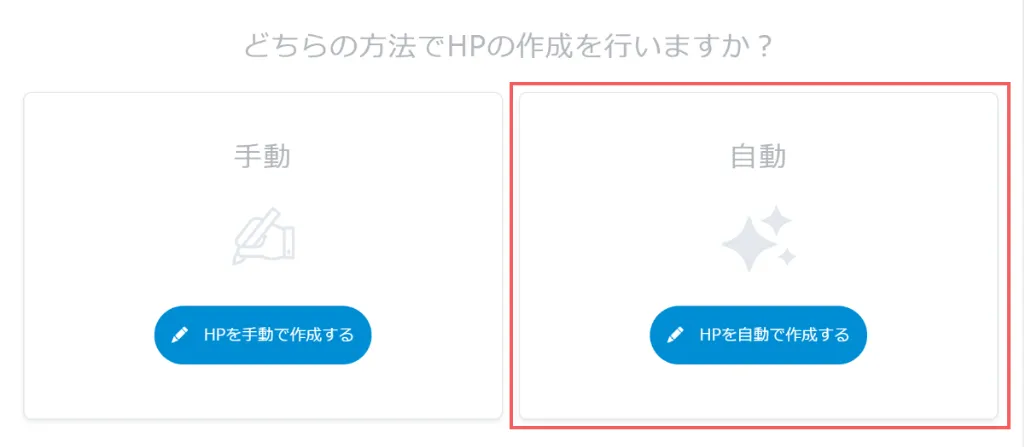
HPを自動で作成するか手動で作成するか選択する画面が表示されます。
「HPを自動で作成する」ボタンをクリックします。
6. 「基本質問」入力
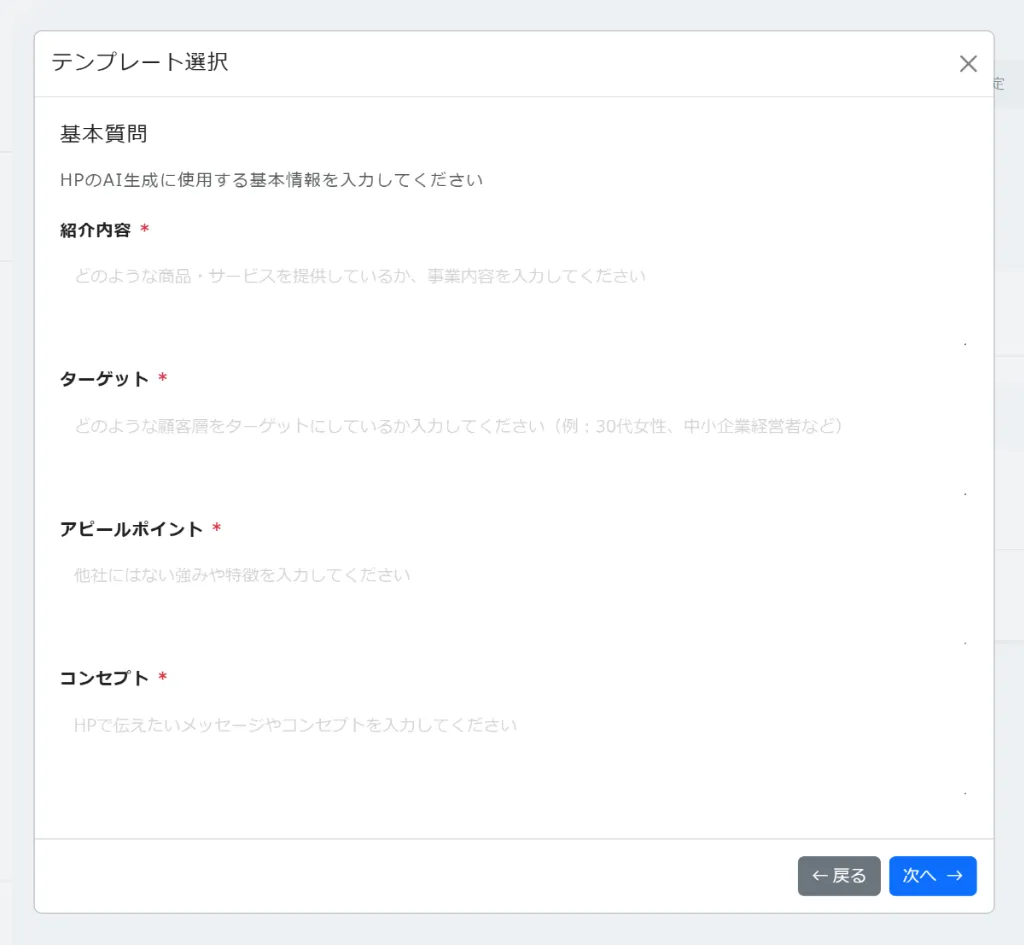
HPの自動作成はAI生成を使用しています。
AI生成に使用する基本質問を入力し、「次へ」をクリックします。
AI生成に使用する基本質問を入力し、「次へ」をクリックします。
7. 「ページの設定」入力
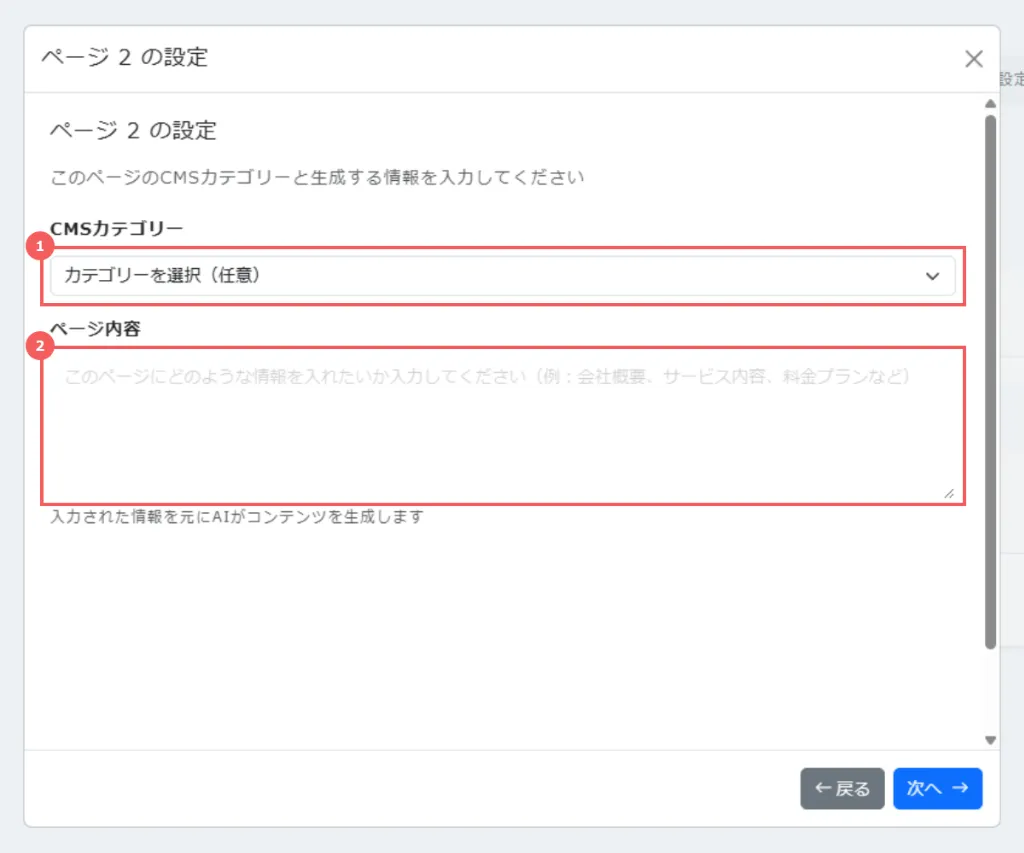
次に、コンテンツを紹介するページ(CMSページ)の生成をするための情報を入力します。
CMSとは、画像やテキストがいつでも編集できるページのことをいいます。
①CMSカテゴリー
お知らせやギャラリーなど、載せる内容によってフォーマットが変わります。
ここでカテゴリーを選択しておくことにより、内容に合ったフォーマットで生成することができます。
②ページ内容
ページにどのような情報を入れたいかの入力をしてください。
この情報を6ページ分入力します。
トップページ(1ページ)+CMSページ(6ページ)+固定ページ(3ページ)の、全10ページで構成されます。
ページ数の増減はできません。
CMSとは、画像やテキストがいつでも編集できるページのことをいいます。
①CMSカテゴリー
お知らせやギャラリーなど、載せる内容によってフォーマットが変わります。
ここでカテゴリーを選択しておくことにより、内容に合ったフォーマットで生成することができます。
②ページ内容
ページにどのような情報を入れたいかの入力をしてください。
この情報を6ページ分入力します。
トップページ(1ページ)+CMSページ(6ページ)+固定ページ(3ページ)の、全10ページで構成されます。
ページ数の増減はできません。
8. AI生成する
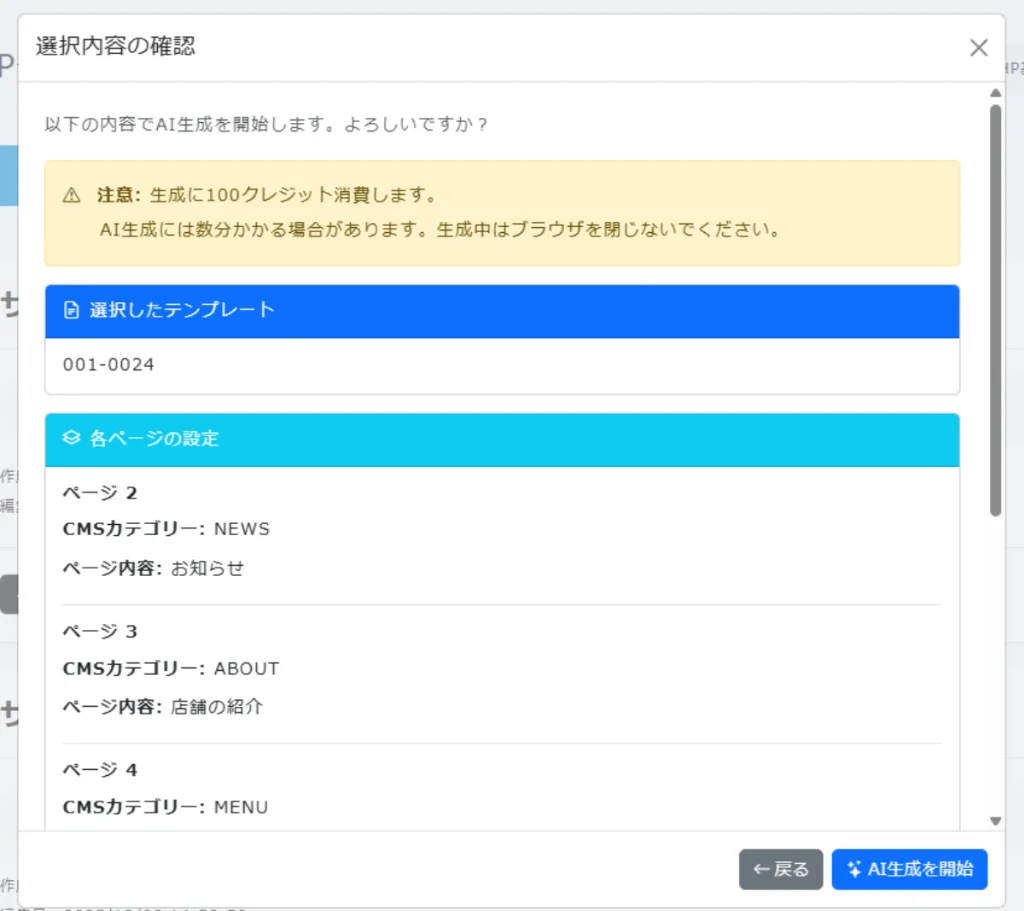
最後に確認画面が表示されます。
問題なければ「AI生成を開始」をクリックします。
生成が完了すると、HP一覧画面に新しいサイトが追加されます。
問題なければ「AI生成を開始」をクリックします。
生成が完了すると、HP一覧画面に新しいサイトが追加されます。
9. 生成結果を確認
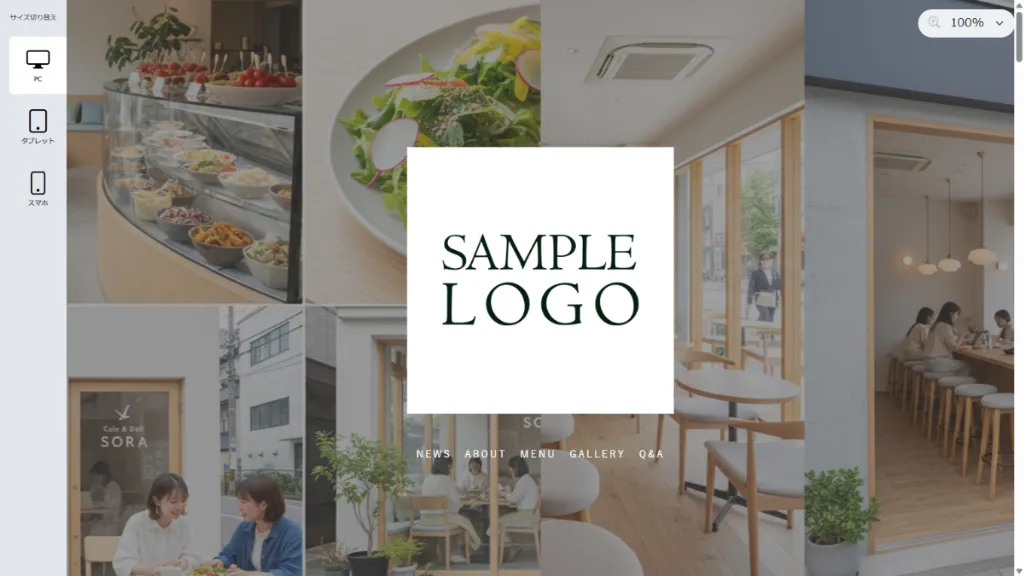
HPが自動生成されたら、プレビューで内容を確認します。
必要に応じてテキスト・画像・リンクを編集し、整えます。
必要に応じてテキスト・画像・リンクを編集し、整えます。