
目次
2025/10/30 10:11 ~ なし
ページ編集画面
画面説明
トップページ編集画面
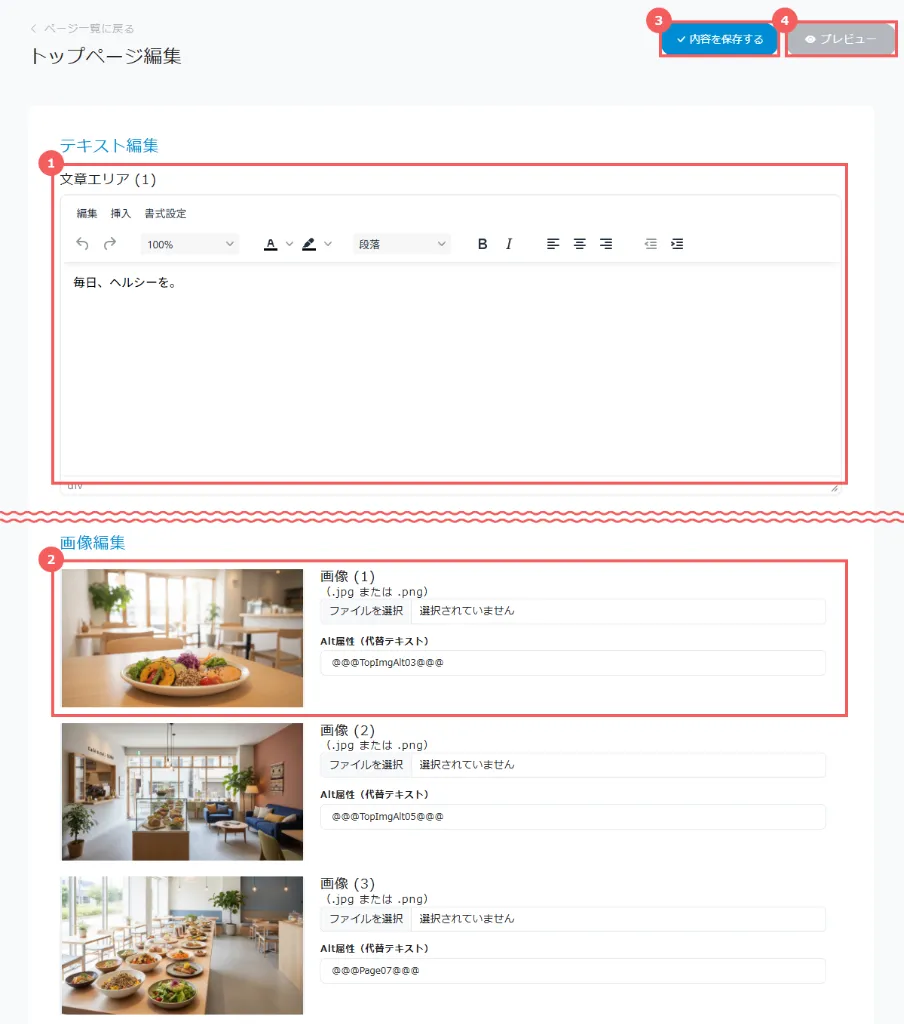
1. テキスト編集エリア
キャッチコピー・サービス説明・ボタン文言などを自由に修正できます。
短く、訴求力のある文言を意識すると効果的です。
キャッチコピー・サービス説明・ボタン文言などを自由に修正できます。
短く、訴求力のある文言を意識すると効果的です。
2. 画像編集エリア
「ファイルを選択」ボタンをクリックすると、画像をアップロードすることが可能です。
高画質かつブランドイメージに合った素材を使用しましょう。
「ファイルを選択」ボタンをクリックすると、画像をアップロードすることが可能です。
高画質かつブランドイメージに合った素材を使用しましょう。
3. 「内容を保存する」ボタン
編集が完了したら、このボタンを押して変更内容を確定します。
保存をしないまま画面を離れると、編集内容が反映されない恐れがあります。
編集が完了したら、このボタンを押して変更内容を確定します。
保存をしないまま画面を離れると、編集内容が反映されない恐れがあります。
4. 「プレビュー」ボタン
編集後はこのボタンでPC/タブレット/スマホ表示を確認できます。
閲覧端末におけるレイアウト崩れ・文字の読みにくさ・ボタンの位置などをチェックして、公開前に表示品質を確保しましょう。
トップページ以外の編集画面

1. 「ページ一覧に戻る」ボタン
編集を中断して、HP作成機能のページ一覧画面に戻る際に使用します。
作業途中でもこのボタンで一覧に戻ることができます。
編集を中断して、HP作成機能のページ一覧画面に戻る際に使用します。
作業途中でもこのボタンで一覧に戻ることができます。
2. 「登録画像管理」ボタン
ページに使用する画像素材を管理するためのボタンです。
クリックすると、アップロード済みの画像一覧の表示・新規アップロード・差し替えが可能な管理画面へ移動します。
ページに使用する画像素材を管理するためのボタンです。
クリックすると、アップロード済みの画像一覧の表示・新規アップロード・差し替えが可能な管理画面へ移動します。
3. 「色変更」ボタン
このボタンを押すと、ページ全体または特定セクションの配色を変更するダイアログが表示されます。
ブランドカラーやキャンペーンカラーを適用して、サイトの印象を統一できます。
4. 「プレビュー」ボタン
編集中のページを、実際の公開状態と同じようにブラウザ表示で確認できます。
PC・タブレット・スマホのサイズを切り替えて、レイアウト崩れや表示不具合がないかチェックしましょう。
5. 「マニュアル」ボタン
操作に困った時はこのボタンをクリックすると、Cytekiのマニュアルが表示されます。
疑問点や操作手順をその場で確認できます。
6. 編集エリア
テキスト・画像・ボタン・地図など、ページ構成を構成する主要な編集領域です。
・ブロック(セクション)を追加・削除・並び替え
・各ブロック内のテキスト・画像・リンクを編集
など、自由にコンテンツを調整できます。