
目次
2025/10/28 16:58 ~ なし
ページ編集画面
画面説明
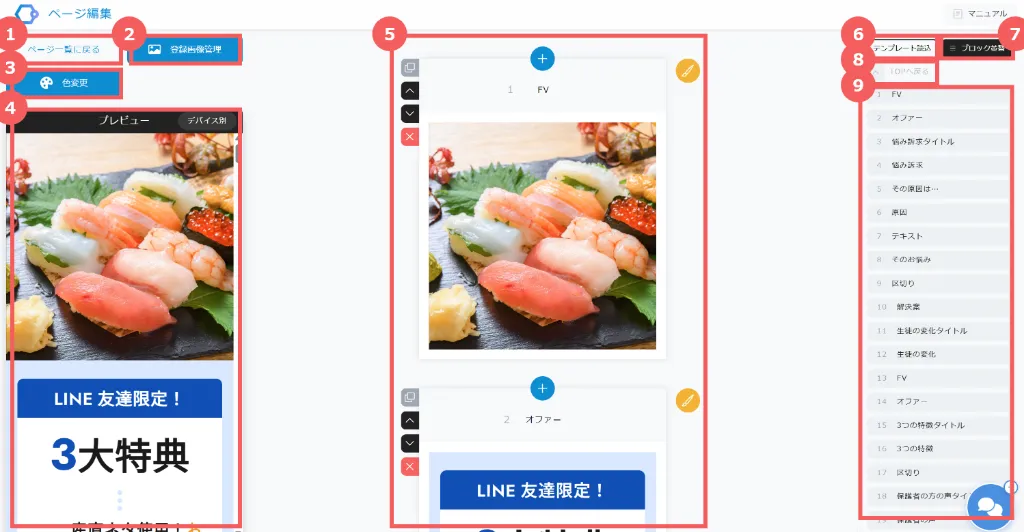
1. 「ページ一覧に戻る」ボタン
クリックすると、現在編集中のページエディターから「LP一覧画面」へ戻ります。
編集を中断して別ページに切り替えたい際に活用してください。
2. 「登録画像管理」ボタン
編集を中断して別ページに切り替えたい際に活用してください。
2. 「登録画像管理」ボタン
ページ内で使用する画像を一括で管理する機能です。
アップロード済みの画像一覧を表示し、新規アップロード・削除・差し替えなどができます。
ブランド素材を整理しておくと作業が効率化します。
3. 「色変更」ボタン
アップロード済みの画像一覧を表示し、新規アップロード・削除・差し替えなどができます。
ブランド素材を整理しておくと作業が効率化します。
3. 「色変更」ボタン
このボタンを押すと、LP全体または指定セクションの色設定(フォント色/背景色など)を変更できます。
キャンペーン色に合わせたり、ブランドカラーを統一したりする際に便利です。
4. プレビュー
キャンペーン色に合わせたり、ブランドカラーを統一したりする際に便利です。
4. プレビュー
編集中のLPを、実際の閲覧イメージで確認できます。
デザイン崩れやボタン位置のズレがないか公開前にチェックすることが可能です。
5. 編集エリア
デザイン崩れやボタン位置のズレがないか公開前にチェックすることが可能です。
5. 編集エリア
テキスト、画像、ボタン、マップなど各ブロックを配置・編集できる主要な操作領域です。
ブロックを選択して内容を変更し、レイアウトを自由に設計できます。
6. 「テンプレート読込」ボタン
ブロックを選択して内容を変更し、レイアウトを自由に設計できます。
6. 「テンプレート読込」ボタン
事前に用意されたテンプレート構成を読み込んで、LPの骨格・レイアウトを自動で適用します。
業種や目的に応じたテンプレートが多数用意されており、時間短縮にも役立ちます。
※再読込すると既に編集済みの内容が上書きされる可能性があります。
編集を維持したい場合は「複製」して別ページから操作するのがおすすめです。
7. 「ブロック並替」ボタン
業種や目的に応じたテンプレートが多数用意されており、時間短縮にも役立ちます。
※再読込すると既に編集済みの内容が上書きされる可能性があります。
編集を維持したい場合は「複製」して別ページから操作するのがおすすめです。
7. 「ブロック並替」ボタン
ページの構成ブロック(例:キャッチコピー、サービス紹介、CTA)をドラッグ&ドロップで並び替える機能です。
ユーザーの目線やスクロールの流れを考えて、ブロックの順序を最適化できます。
8. 「TOPへ戻る」ボタン
ユーザーの目線やスクロールの流れを考えて、ブロックの順序を最適化できます。
8. 「TOPへ戻る」ボタン
ページ編集画面の最上部に戻るためのボタンです。
長いページをスクロールして編集している時、いち早く上部へ戻る際に便利なショートカットとして利用できます。
9. ブロックリスト
画面のサイドや下部に表示される「現在配置中のブロック一覧」です。
ページ全体の構成を視覚的に把握できます。
「ブロック並替」ボタンを押すとドラッグ&ドロップで並び替えることが可能です。
長いページをスクロールして編集している時、いち早く上部へ戻る際に便利なショートカットとして利用できます。
9. ブロックリスト
画面のサイドや下部に表示される「現在配置中のブロック一覧」です。
ページ全体の構成を視覚的に把握できます。
「ブロック並替」ボタンを押すとドラッグ&ドロップで並び替えることが可能です。