
目次
2025/10/28 16:59 ~ なし
テキスト編集ダイアログ
画面説明
テキスト編集
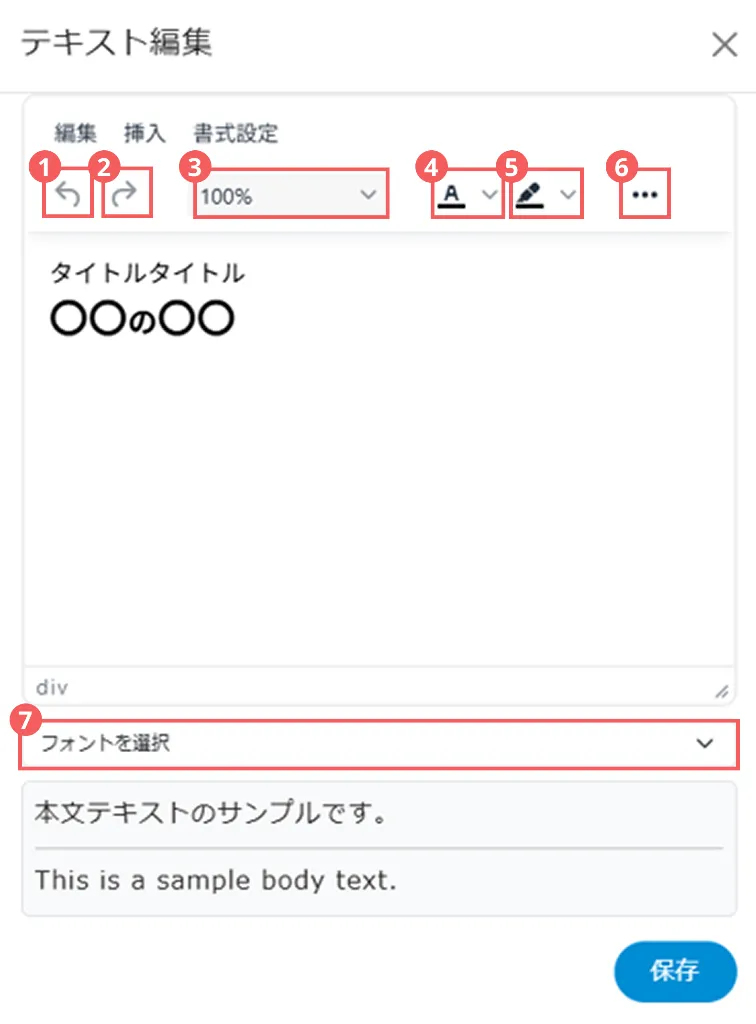
1. 元に戻す
直前の操作を取り消します
直前の操作を取り消します
2. やり直し
取り消した操作を再度適用します
取り消した操作を再度適用します
3. フォントサイズ
文字の大きさを変更します
4. テキスト色
文字の色を変更します
5. 背景色
文字の背景に色をつけます
6. その他
詳細な設定や追加の書式メニューを表示します
7. 個別フォント変更
フォントを個別で変更します
テキスト編集 - 編集
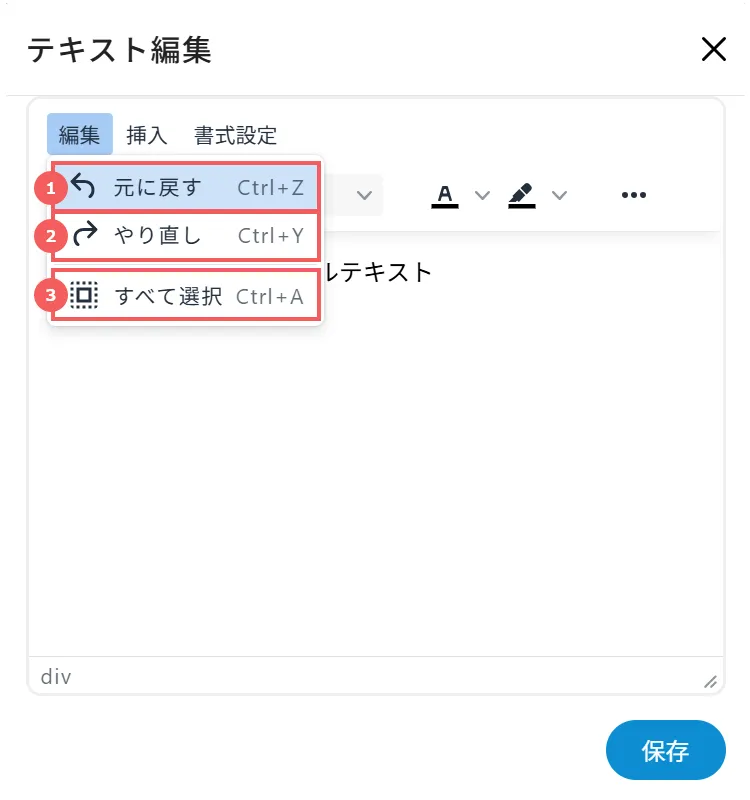
1. 元に戻す
直前の操作を取り消します
直前の操作を取り消します
2. やり直し
取り消した操作を再適用します
3. すべて選択
入力中のテキスト全体を選択します
テキスト編集 - 挿入
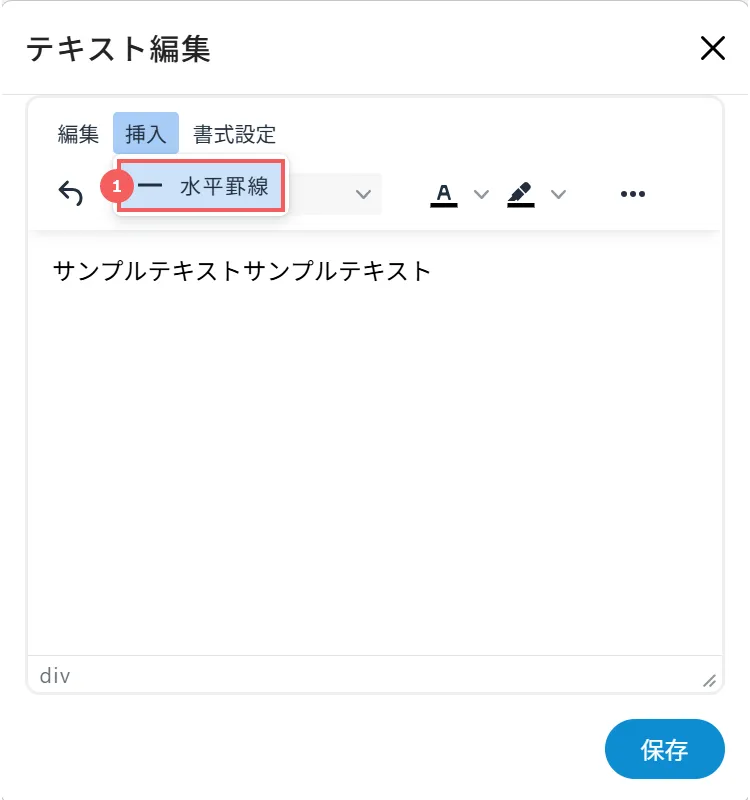
1. 水平罫線
テキストエリアに区切り線を挿入します
テキストエリアに区切り線を挿入します
テキスト編集 - 書式設定
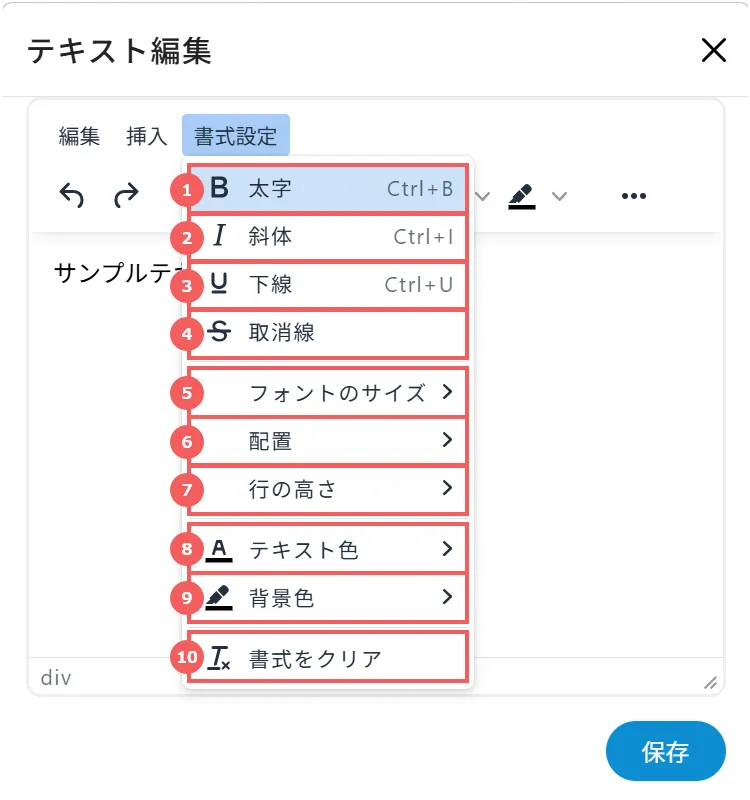
1. 太字
文字を太く強調します
文字を太く強調します
2. 斜体
文字を斜めにします
3. 下線
文字の下に線を引きます
4. 取消線
文字に打ち消し線を付けます
5. フォントのサイズ
文字の大きさを変更します
6. 配置
文字の位置(左・中央・右など)を整えます
7. 行の高さ
行間の広さを調整します
8. テキスト色
文字の色を変更します
9. 背景色
文字の背景に色をつけます
10. 書式をクリア
設定した装飾をすべて解除します
テキスト編集 - その他
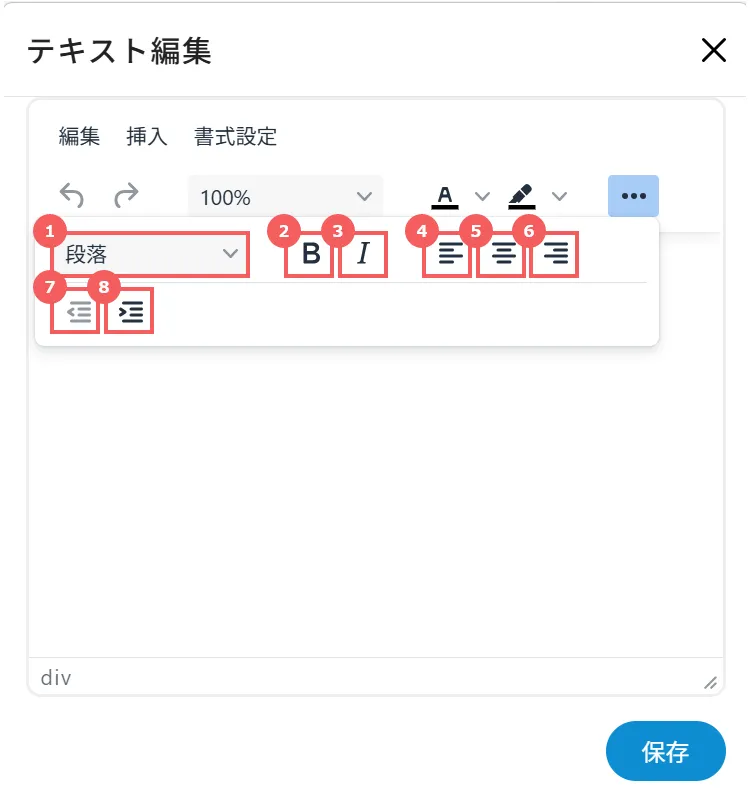
1. 段落
段落スタイルを選択します
- マーカー●色
選択したテキストに●色のマーカーを引くことができます
- 字間●em(文字間隔)
文字と文字の間のスペースを調整します。
- 行間●em(行の高さ)
行と行の間隔を調整します。
- 「em」とは
1em = 親要素のフォントサイズ
親要素のフォントサイズを基準にして決まる相対的な単位です
段落スタイルを選択します
- マーカー●色
選択したテキストに●色のマーカーを引くことができます
- 字間●em(文字間隔)
文字と文字の間のスペースを調整します。
- 行間●em(行の高さ)
行と行の間隔を調整します。
- 「em」とは
1em = 親要素のフォントサイズ
親要素のフォントサイズを基準にして決まる相対的な単位です
2. 太字
文字を太くします
3. 斜体
文字を斜めにします
4. 左揃え
文字を左端に揃えます
5. 中央揃え
文字を中央に配置します
6. 右揃え
文字を右端に揃えます
7. インデントを減らす
段落の余白を小さくします
8. インデントを増やす
段落の余白を大きくします
テキスト編集 - 個別フォント変更
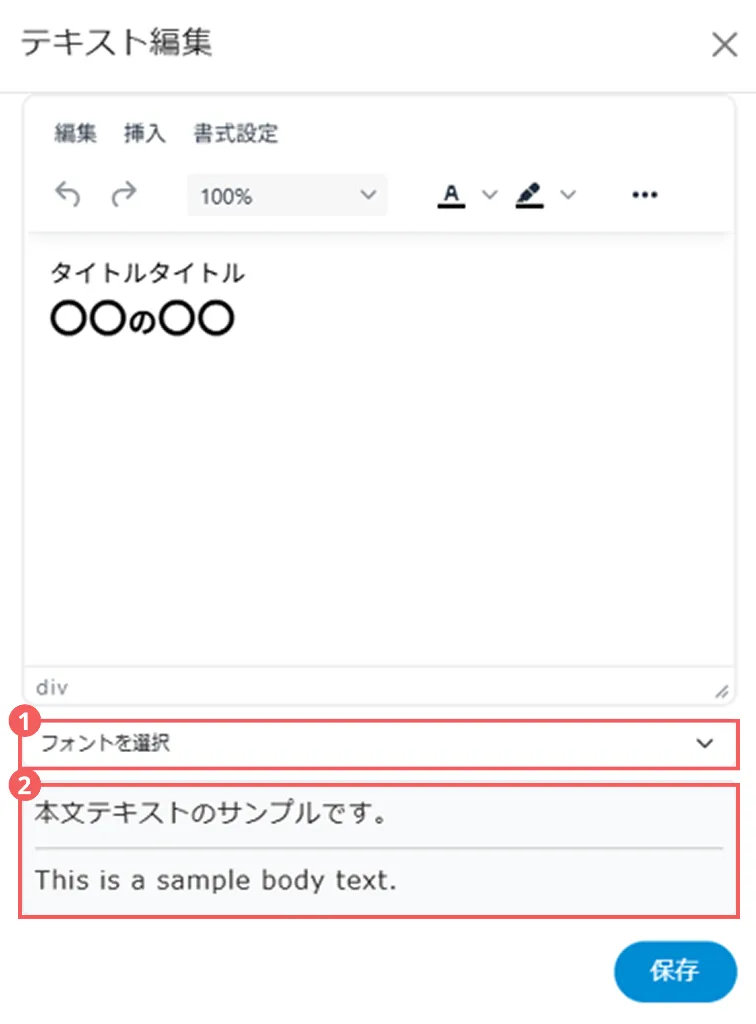
1. フォント選択
「フォントを選択」からフォントを選択します。
「フォントを選択」からフォントを選択します。
2. フォントプレビュー
選択しているフォントのプレビューを表示します