
目次
2025/10/28 16:40 ~ なし
基本情報設定画面
画面説明
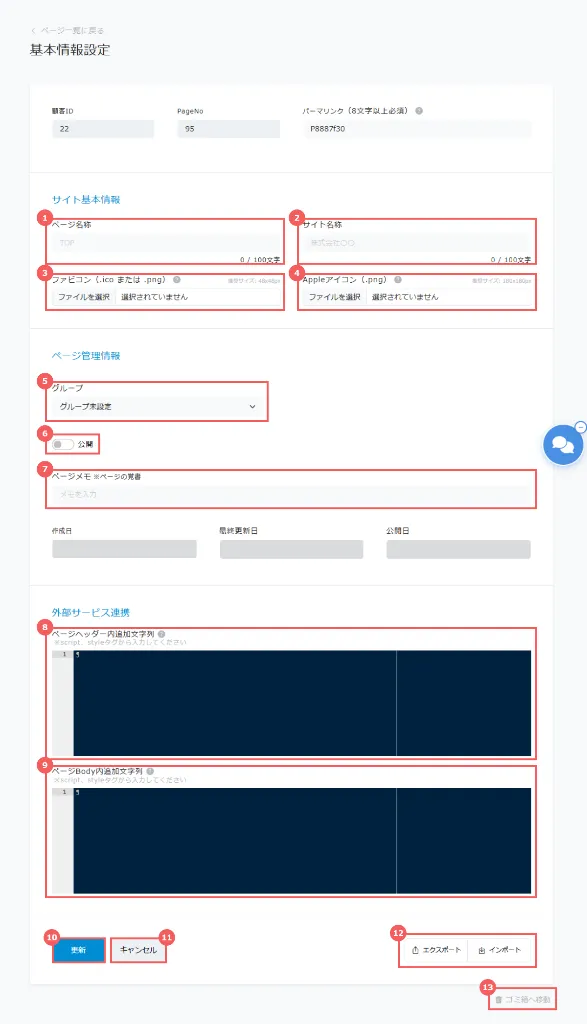
サイト基本情報
1. ページ名称
ページ名を入力します。
1. ページ名称
ページ名を入力します。
2. サイト名称
サイト名を入力します。
3. ファビコン
ブラウザタブやブックマーク時に表示されるファビコン(サイトアイコン)をアップロードします。
推奨サイズ・フォーマット(例:48×18px PNG)でアップロードしてください。
4. Appleアイコン
サイト名を入力します。
3. ファビコン
ブラウザタブやブックマーク時に表示されるファビコン(サイトアイコン)をアップロードします。
推奨サイズ・フォーマット(例:48×18px PNG)でアップロードしてください。
4. Appleアイコン
iOS/iPadOSのホーム画面にピン留めされた際やSafariのタブで使用されるアイコンを設定できます。
推奨サイズ(例:180×180px)でアップロードしてください。
ページ管理情報
推奨サイズ(例:180×180px)でアップロードしてください。
ページ管理情報
5. グループ
一覧画面で分類したいグループ名を選択できます。
複数のLPを用途別・担当別・クライアント別などに整理する際に使用してください。
6. 「公開/非公開」ボタン
このスイッチを「公開」にすると該当LPがインターネット上に公開され、
「非公開」にするとアクセスできない状態になります(URLは保持されます)。
7. ページメモ
このLPに関する内部メモや運用注記を入力できる欄です。
外部には表示されず、管理者・編集者向けの備考として活用できます。
外部サービス連携
一覧画面で分類したいグループ名を選択できます。
複数のLPを用途別・担当別・クライアント別などに整理する際に使用してください。
6. 「公開/非公開」ボタン
このスイッチを「公開」にすると該当LPがインターネット上に公開され、
「非公開」にするとアクセスできない状態になります(URLは保持されます)。
7. ページメモ
このLPに関する内部メモや運用注記を入力できる欄です。
外部には表示されず、管理者・編集者向けの備考として活用できます。
外部サービス連携
8. ページヘッダー内追加文字列
ヘッダー(<head>タグ内)に追加したいスクリプトやメタタグを入力できます。
Googleタグ・Metaピクセルなどの3rdパーティトラッキングコードを挿入する際に使用してください。
9. ページBody内追加文字列
ページ本文(<body>タグ内)の先頭または末尾に挿入したいHTMLやスクリプトを入力できます。
例:チャットウィジェットのコード、広告タグ、スクロール挙動のスクリプト等。
更新
ヘッダー(<head>タグ内)に追加したいスクリプトやメタタグを入力できます。
Googleタグ・Metaピクセルなどの3rdパーティトラッキングコードを挿入する際に使用してください。
9. ページBody内追加文字列
ページ本文(<body>タグ内)の先頭または末尾に挿入したいHTMLやスクリプトを入力できます。
例:チャットウィジェットのコード、広告タグ、スクロール挙動のスクリプト等。
更新
10. 「更新」ボタン
入力・編集が完了したら、この「更新」ボタンをクリックして変更内容を保存してください。
保存しないまま画面を離れると入力内容が反映されません。
11. 「キャンセル」ボタン
編集中の内容を破棄して、編集前の状態に戻したい場合に使用します。
変更を保存したくないときはこちらをクリックしてください。
12. 「エクスポート」「インポート」ボタン
LPのデータをエクスポート(書き出し)、インポート(読み込み)したいときに使用します。
エクスポート・インポートの使用方法はこちら >
13. 「ゴミ箱へ移動」ボタン
このボタンを押すと、該当のLPがゴミ箱フォルダに移動します。
ゴミ箱から復元可能ですが、「完全削除」すると元に戻せなくなるため、慎重に操作してください。
入力・編集が完了したら、この「更新」ボタンをクリックして変更内容を保存してください。
保存しないまま画面を離れると入力内容が反映されません。
11. 「キャンセル」ボタン
編集中の内容を破棄して、編集前の状態に戻したい場合に使用します。
変更を保存したくないときはこちらをクリックしてください。
12. 「エクスポート」「インポート」ボタン
LPのデータをエクスポート(書き出し)、インポート(読み込み)したいときに使用します。
エクスポート・インポートの使用方法はこちら >
13. 「ゴミ箱へ移動」ボタン
このボタンを押すと、該当のLPがゴミ箱フォルダに移動します。
ゴミ箱から復元可能ですが、「完全削除」すると元に戻せなくなるため、慎重に操作してください。