
目次
2025/10/28 16:40 ~ なし
ページ一覧画面
画面説明
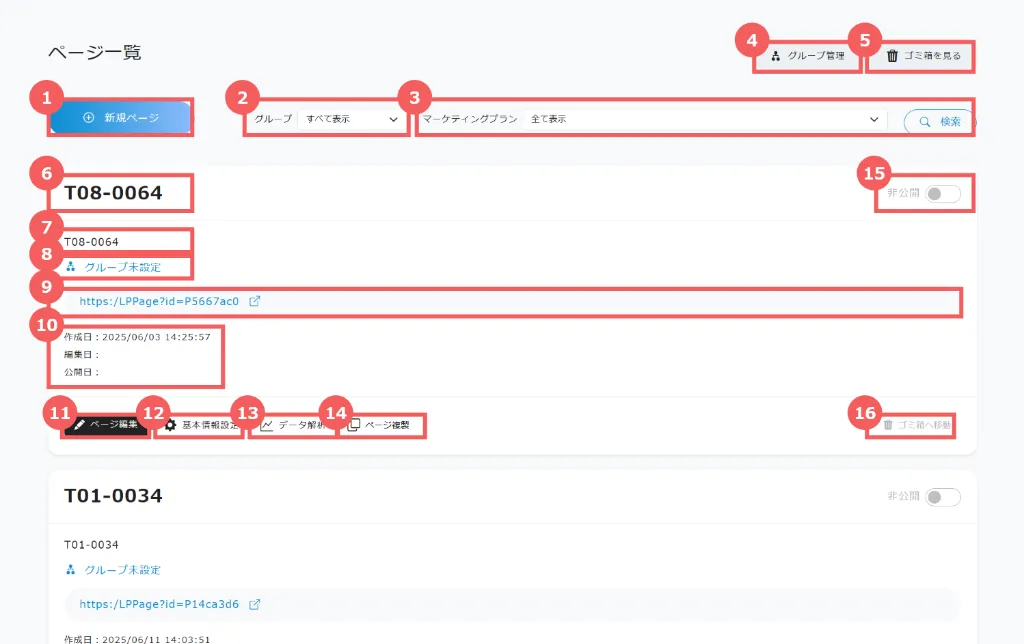
作成済みのLPを一覧で管理できます。
公開状態・作成日・更新日を確認し、各ページの編集や削除が可能です。
上部には「グループ管理」「ゴミ箱」ボタンもあります。
公開状態・作成日・更新日を確認し、各ページの編集や削除が可能です。
上部には「グループ管理」「ゴミ箱」ボタンもあります。
1. 新規ぺージ
「新規ページ」ボタンをクリックすると、LP一覧から新規LPを作成するための「基本情報設定」画面が表示されます。ここで、ページ名・グループなどの初期設定を行います。
「新規ページ」ボタンをクリックすると、LP一覧から新規LPを作成するための「基本情報設定」画面が表示されます。ここで、ページ名・グループなどの初期設定を行います。
2. グループ
一覧画面上部の「グループ」ドロップダウンを使うことで、設定済みのグループ単位でLPを絞り込むことが可能です。複数店舗や複数キャンペーンを管理している場合に便利です。
一覧画面上部の「グループ」ドロップダウンを使うことで、設定済みのグループ単位でLPを絞り込むことが可能です。複数店舗や複数キャンペーンを管理している場合に便利です。
3.マーケティングプラン
一覧画面の「マーケティングプラン」フィルターを使用すると、特定のプランを関連付けたLPのみを表示できます。プランに基づいた運用管理を行う際に役立ちます。
4. グループ管理
「グループ管理」ボタンを押すと、LPを分類するためのグループの登録・編集・削除画面に移動します。グループ名や階層を設定して整理しておくことで、一覧管理が効率的になります。
5. ゴミ箱
「ゴミ箱へ移動」を実行したLPはまず「ゴミ箱」フォルダに移動します。ゴミ箱内から「復元」も可能ですが、一度「完全削除」すると元に戻せませんのでご注意ください。
6. ページ名称
LPの名称が表示されます。
7. タイトル
7. タイトル
「タイトル」列では、検索エンジンやSNS共有時に使用されるページのタイトルが表示されます。
SEOやSNS施策を考慮して適切なタイトルを入力しておきましょう。
8. グループ
SEOやSNS施策を考慮して適切なタイトルを入力しておきましょう。
8. グループ
一覧の「グループ」列には、所属するグループ名が表示されます。
グループで整理されたLPは、フィルター機能を使った抽出や管理が容易になります。
9. URL
グループで整理されたLPは、フィルター機能を使った抽出や管理が容易になります。
9. URL
公開/非公開いずれの状態でも生成されたLPのURLが表示されます。
広告やSNS掲載用にコピーする際はこちらのリンクを利用します。
10. 作成日・編集日・公開日
広告やSNS掲載用にコピーする際はこちらのリンクを利用します。
10. 作成日・編集日・公開日
LPの「作成日」「最終編集日」「公開された日」が表示されます。
11. 「ページ編集」ボタン
11. 「ページ編集」ボタン
対象LPの行にある「ページ編集」ボタンをクリックすると、LP編集画面に移動し、構成やコンテンツの変更が可能です。
12. 「基本情報設定」ボタン
12. 「基本情報設定」ボタン
対象LPの「基本情報設定」ボタンをクリックすると、ページ名・グループなどの設定画面に遷移します。
13. 「データ解析」ボタン
13. 「データ解析」ボタン
解析対象のLPに関連するヒートマップ・クリック分析・フォームデータなどを確認するには「データ解析」ボタンをクリックします。アクセス状況の把握に役立ちます。
14. 「ページ複製」ボタン
14. 「ページ複製」ボタン
既存のLPをベースに新しいLPを作成する場合、「ページ複製」ボタンを利用できます。
元の構成・デザインが引き継がれるため、類似キャンペーンを効率的に展開できます。
15. 「公開/非公開」ボタン
元の構成・デザインが引き継がれるため、類似キャンペーンを効率的に展開できます。
15. 「公開/非公開」ボタン
一覧に表示される「公開/非公開」スイッチを切り替えることで、LPの公開状態を即時に変更できます。
非公開にすればURLを知っていてもアクセスできません。
16. 「ゴミ箱へ移動」ボタン
対象LPを削除したい場合、「ゴミ箱へ移動」ボタンをクリックします。
移動後は「ゴミ箱」画面に移り、復元または完全削除を選択できます。完全削除した場合は元に戻りません。
非公開にすればURLを知っていてもアクセスできません。
16. 「ゴミ箱へ移動」ボタン
対象LPを削除したい場合、「ゴミ箱へ移動」ボタンをクリックします。
移動後は「ゴミ箱」画面に移り、復元または完全削除を選択できます。完全削除した場合は元に戻りません。