目次
2026/07/09 19:11 ~ なし
操作手順
バナー作成方法
新しくバナーを作成する
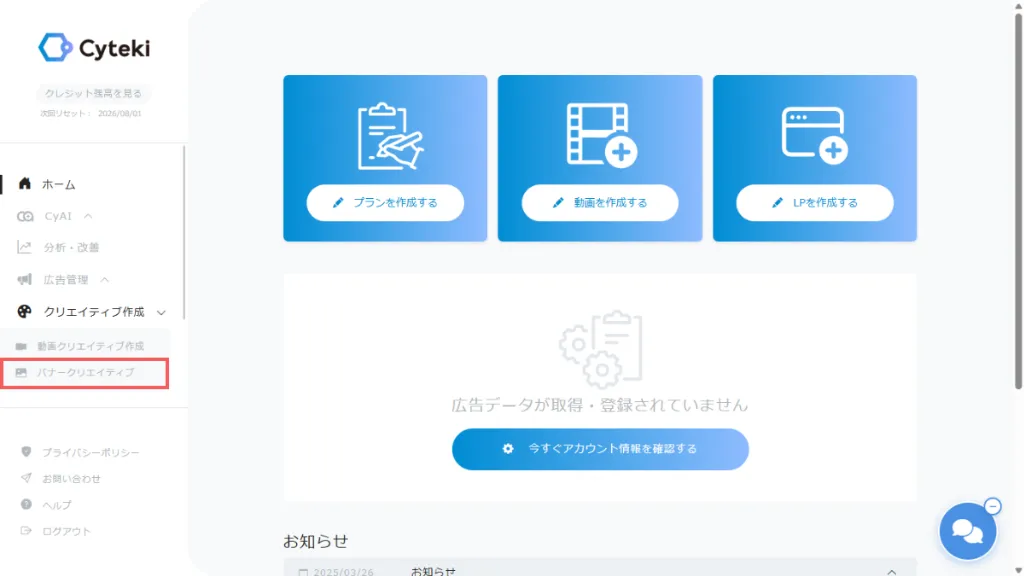
1.サイドメニューから「バナークリエイティブ」を選びます。
2.「バナーを新規作成」を押します。
3.テンプレートを選ぶ、または「画像をアップロードして作成」を選びます。
4.入力画面でマーケティングプラン・指示・各オプションを設定します。
5.「生成する」を押します(クレジット消費の確認が表示されます)。
6.自動で編集画面に移り、初回生成が始まります。
7.候補から最適なものを選び、「この画像を確定する」を押します。
8.必要に応じて、指示を入力して作り直します。
2.「バナーを新規作成」を押します。
3.テンプレートを選ぶ、または「画像をアップロードして作成」を選びます。
4.入力画面でマーケティングプラン・指示・各オプションを設定します。
5.「生成する」を押します(クレジット消費の確認が表示されます)。
6.自動で編集画面に移り、初回生成が始まります。
7.候補から最適なものを選び、「この画像を確定する」を押します。
8.必要に応じて、指示を入力して作り直します。
既存のバナーを編集する
1.サイドメニューから「バナークリエイティブ」を選びます。
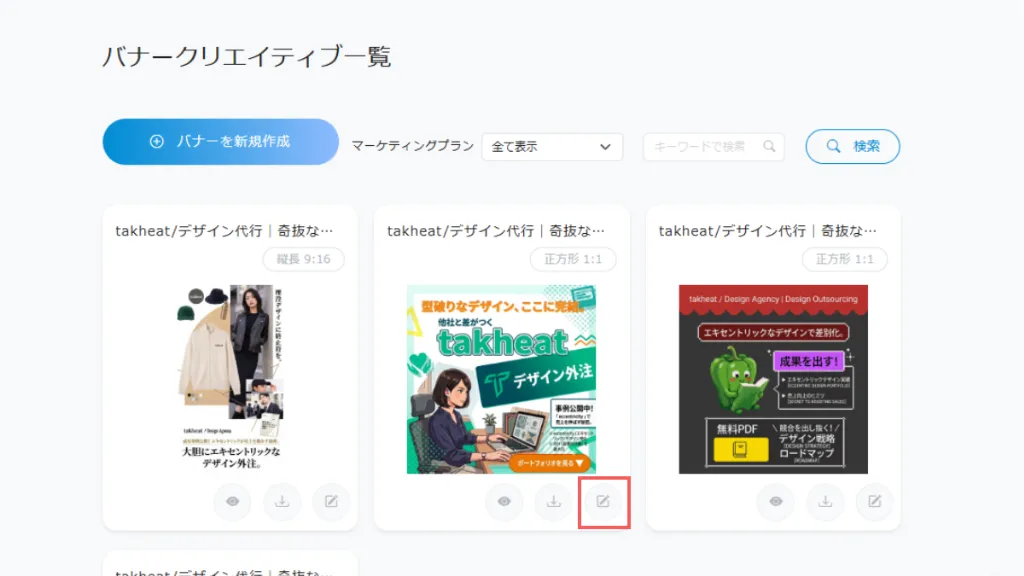
2.編集したいバナーカードの「編集」を押します。
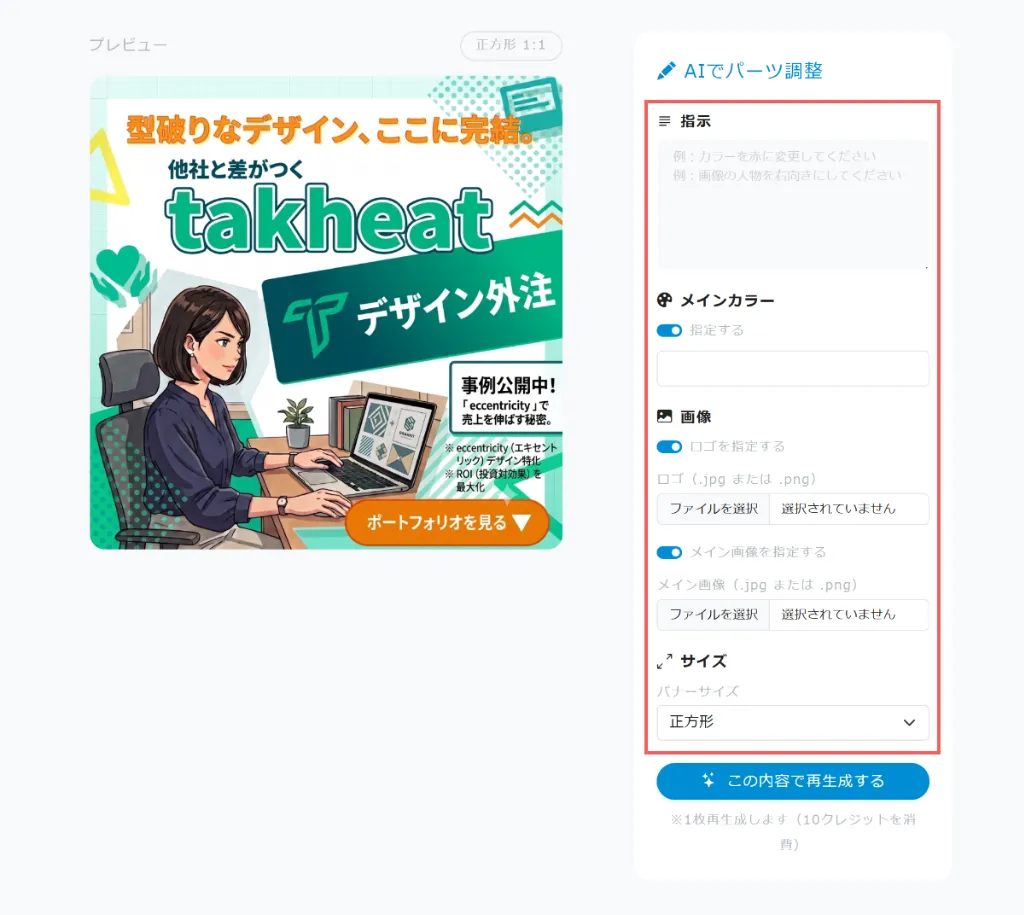
3.右側のパネルで指示やオプションを設定します。
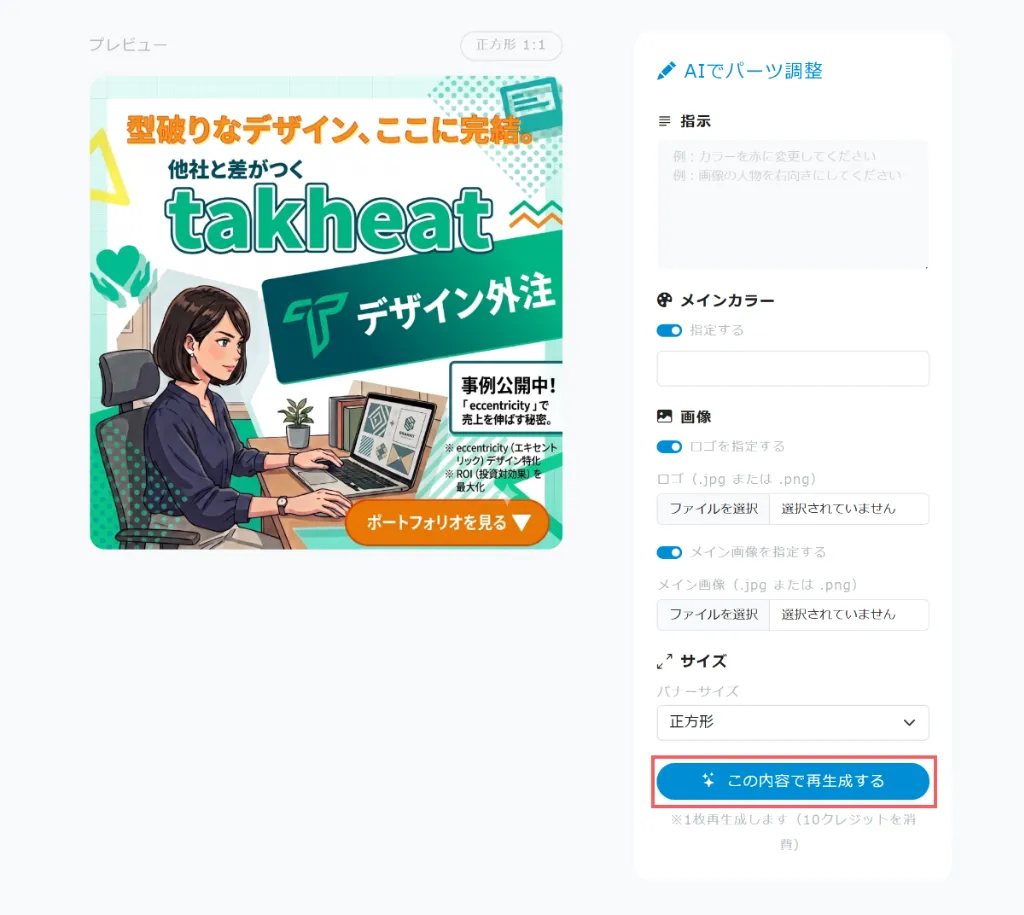
4.「この内容で再生成する」を押します。
2.編集したいバナーカードの「編集」を押します。
3.右側のパネルで指示やオプションを設定します。
4.「この内容で再生成する」を押します。
カテゴリ
-
はじめに
-
画面説明
-
バナー作成方法
-
その他
アーカイブ
- 2026年(8)