
目次
2026/07/09 19:06 ~ なし
バナー編集画面
画面説明
作成したバナーを編集・作り直しする画面です。AIに指示を出して調整できます。
画面の構成
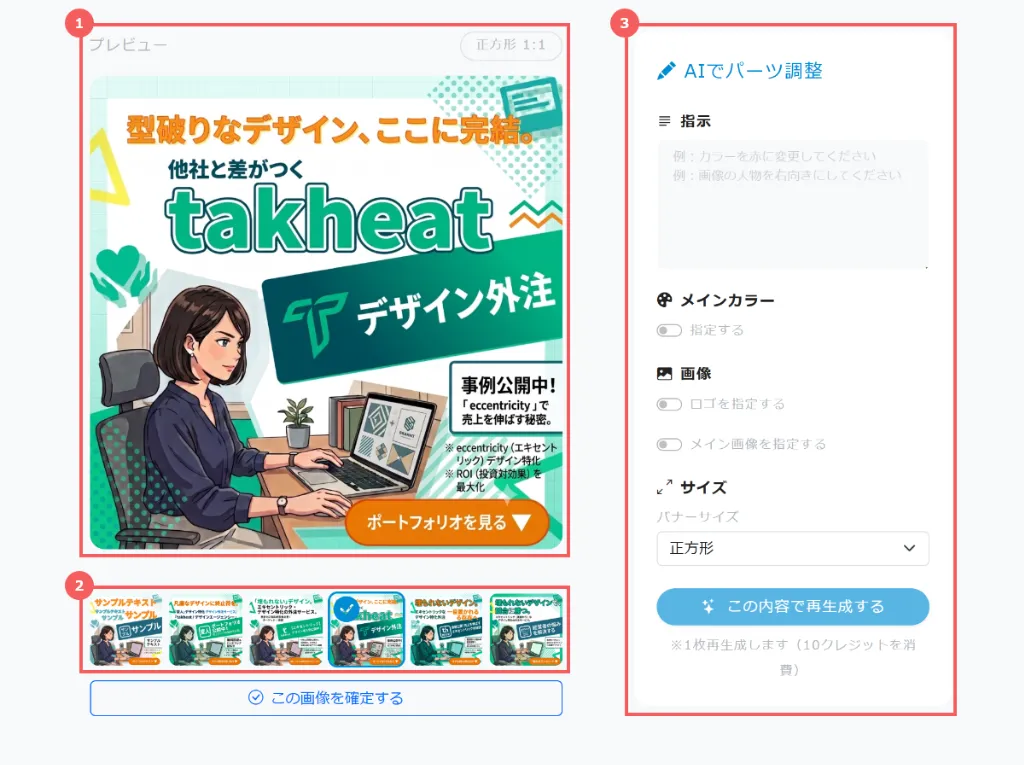
1.プレビュー
選択中のバナー画像とサイズを確認できます。
2.サムネイル選択
複数枚が作られたとき、使うバナーを選べます。
3.調整パネル
指示やオプションを設定して作り直します。
選択中のバナー画像とサイズを確認できます。
2.サムネイル選択
複数枚が作られたとき、使うバナーを選べます。
3.調整パネル
指示やオプションを設定して作り直します。
調整パネルの入力項目
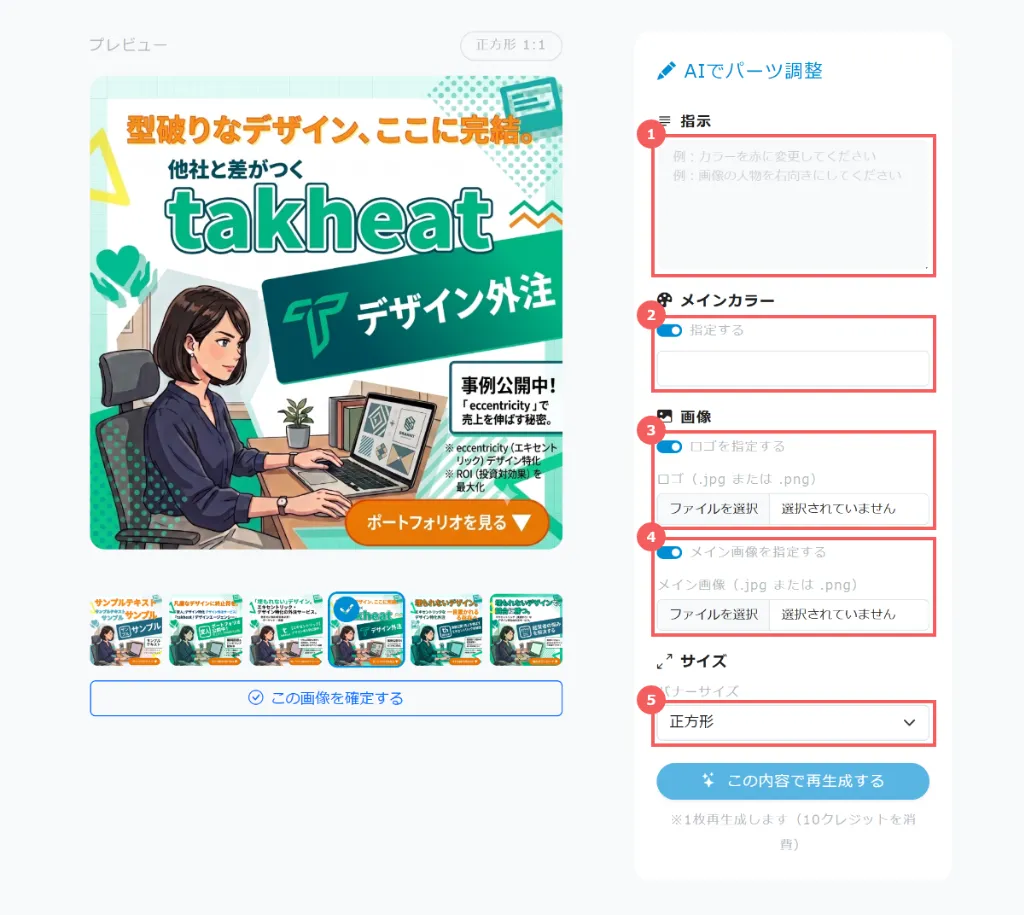
1.指示
AIへの調整指示(最大300文字)。
例:「背景を青空に変更してください」「テキストをもっと大きくしてください」
2.メインカラー
「指定する」をONにすると、メインで使用したい色を指定できます。
3.ロゴを指定する
ONにするとロゴ画像を指定できます(アップロード済みの場合はプレビュー表示)。
4.メイン画像を指定する
ONにすると新しいメイン画像をアップロードできます。
5.バナーサイズ
サイズを変更できます。次の作り直しから反映されます。
AIへの調整指示(最大300文字)。
例:「背景を青空に変更してください」「テキストをもっと大きくしてください」
2.メインカラー
「指定する」をONにすると、メインで使用したい色を指定できます。
3.ロゴを指定する
ONにするとロゴ画像を指定できます(アップロード済みの場合はプレビュー表示)。
4.メイン画像を指定する
ONにすると新しいメイン画像をアップロードできます。
5.バナーサイズ
サイズを変更できます。次の作り直しから反映されます。
操作の流れ
1.初回生成(自動)
新規作成の直後に、複数枚のバナーが自動で作られます。
2.バナーを選ぶ
作られた候補から、使いたいものをクリックします。
3.画像を確定する
「この画像を確定する」を押します(他の候補は削除されます)。
4.作り直す(必要に応じて)
指示を入力して「この内容で再生成する」を押します。
新規作成の直後に、複数枚のバナーが自動で作られます。
2.バナーを選ぶ
作られた候補から、使いたいものをクリックします。
3.画像を確定する
「この画像を確定する」を押します(他の候補は削除されます)。
4.作り直す(必要に応じて)
指示を入力して「この内容で再生成する」を押します。
クレジットについて
作り直し(再生成)は1枚ごとにクレジットを消費します。残高が足りない場合は作成できません。
作り直し(再生成)は1枚ごとにクレジットを消費します。残高が足りない場合は作成できません。
生成にかかる時間
作成には数分かかる場合があります。処理中は画面を閉じずにお待ちください。進捗はローディング画面に表示されます。
作成には数分かかる場合があります。処理中は画面を閉じずにお待ちください。進捗はローディング画面に表示されます。
カテゴリ
-
はじめに
-
画面説明
-
バナー作成方法
-
バナー編集方法
-
その他
アーカイブ
- 2026年(9)