
目次
2026/07/09 19:01 ~ なし
テンプレート選択画面
画面説明
新規作成のときに、ベースとなるテンプレートを選ぶ画面です。
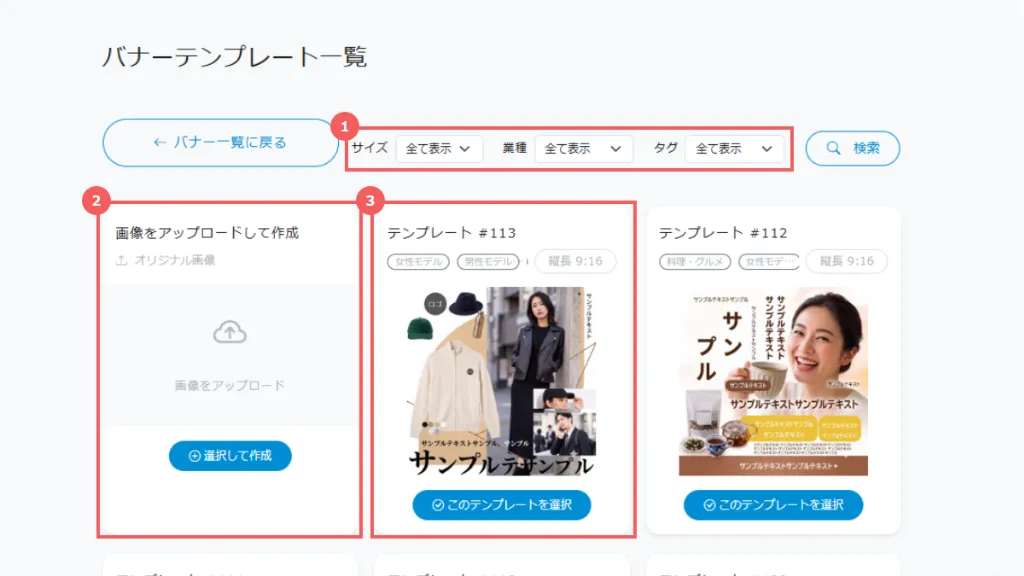
1.テンプレートの絞り込み
サイズ:正方形(1:1)/横長(16:9)/縦長(9:16)
業種 :テンプレートの対象業種
タグ :テンプレートに付けられたタグ
2.オリジナル画像から作る
一覧の先頭にある「画像をアップロードして作成」カードの「選択して作成」を押します。
3.テンプレートから作る
一覧から希望のテンプレートを選び、「このテンプレートを選択」を押します。
サイズ:正方形(1:1)/横長(16:9)/縦長(9:16)
業種 :テンプレートの対象業種
タグ :テンプレートに付けられたタグ
2.オリジナル画像から作る
一覧の先頭にある「画像をアップロードして作成」カードの「選択して作成」を押します。
3.テンプレートから作る
一覧から希望のテンプレートを選び、「このテンプレートを選択」を押します。
バナー作成の入力項目
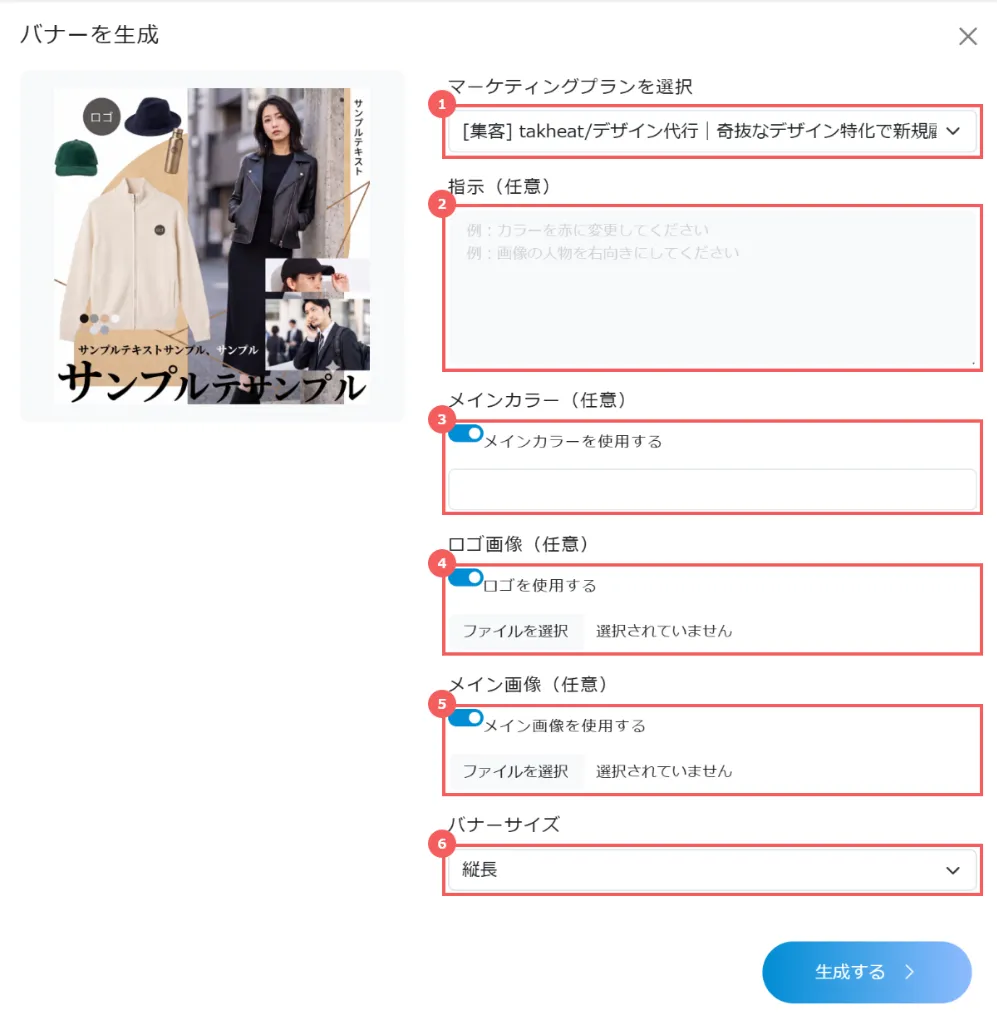
1.マーケティングプラン 必須
バナーを紐づけるプランを選びます。AIはこのプランの情報を参考にバナーを作成します。
バナーを紐づけるプランを選びます。AIはこのプランの情報を参考にバナーを作成します。
2.指示 任意
AIへの指示を入力します(最大300文字)。
例:「カラーを赤に変更してください」「画像の人物を右向きにしてください」
3.メインカラー 任意
スイッチをONにすると、カラーピッカーでメインカラーを指定できます。
4.ロゴ画像 任意
スイッチをONにすると、ロゴ画像(JPG/PNG)をアップロードできます。バナーにロゴが挿入されます。
5.メイン画像 任意
スイッチをONにすると、メイン画像(JPG/PNG)をアップロードできます。
スイッチをONにすると、メイン画像(JPG/PNG)をアップロードできます。
6.バナーサイズ 必須
作成するサイズを選びます。
正方形(1:1)/横長(16:9)/縦長(9:16)
オリジナル画像から作る場合は、画像のアップロードが必要です。対応形式はJPGまたはPNGです。
カテゴリ
-
はじめに
-
画面説明
-
バナー作成方法
-
バナー編集方法
-
その他
アーカイブ
- 2026年(9)