
目次
2025/11/30 11:30 ~ なし
サイトキー発行方法
その他
メールフォームを使用する際、不正アクセスやスパム送信を防止するために、Googleの「reCAPTCHA(リキャプチャ)」を利用しています。
ここでは、Google reCAPTCHAのサイトキーの発行方法を説明します。
ここでは、Google reCAPTCHAのサイトキーの発行方法を説明します。
1. Google reCAPTCHAの管理画面を開く
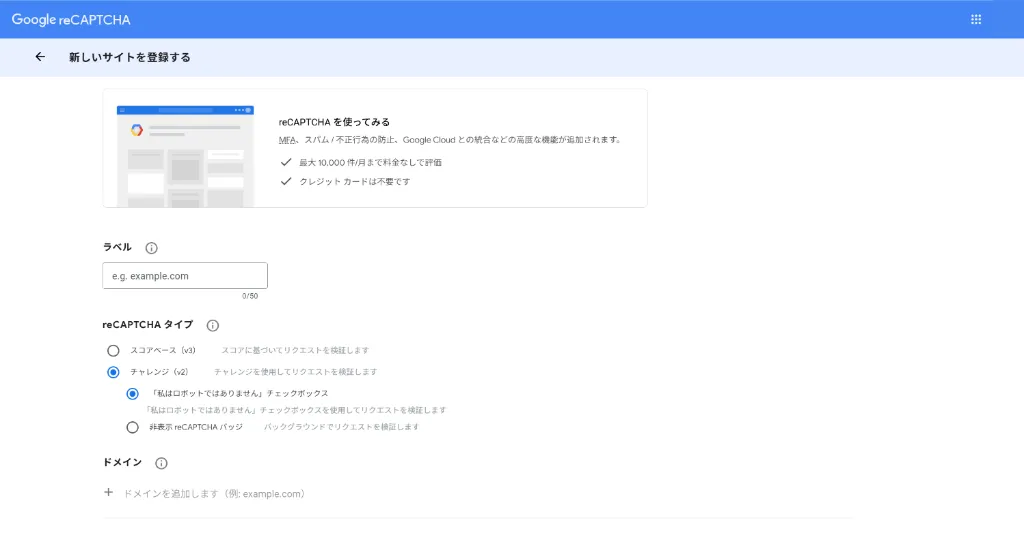
以下のURLにアクセスします。
https://www.google.com/recaptcha/admin/create
https://www.google.com/recaptcha/admin/create
Googleアカウントへのログインが必要です。
お持ちのGoogleアカウントでログインしてください。
2. サイトを登録する
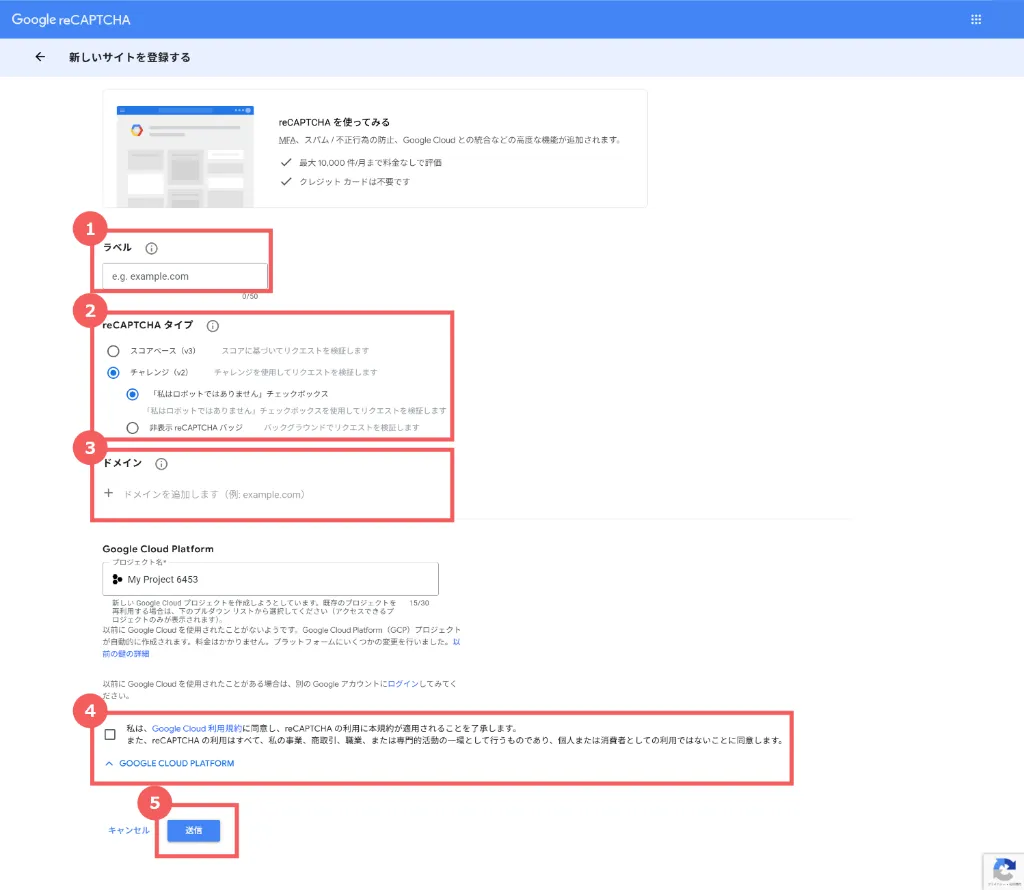
画面が開いたら、フォームに以下の内容を入力します。
【入力内容】
1. ラベル
1. ラベル
管理用の名前を入力します。
例:cyteki_hp_recaptcha
例:cyteki_hp_recaptcha
2. reCAPTCHAタイプ
「reCAPTCHA v2」 → 「私はロボットではありません」 を選択
(フォームとの相性がよく、表示されるため分かりやすいです)
(フォームとの相性がよく、表示されるため分かりやすいです)
3. ドメイン
公開する予定のサイトURLを入力します。
例:
例:
example.cyteki-site.com
www.example.com
※ドメインは「https://」なしで入力してください。
4. 利用規約に同意
チェックを入れます。
5. 送信
「送信」ボタンをクリックすると設定が完了します。
3. サイトキー(Site key)をコピーする
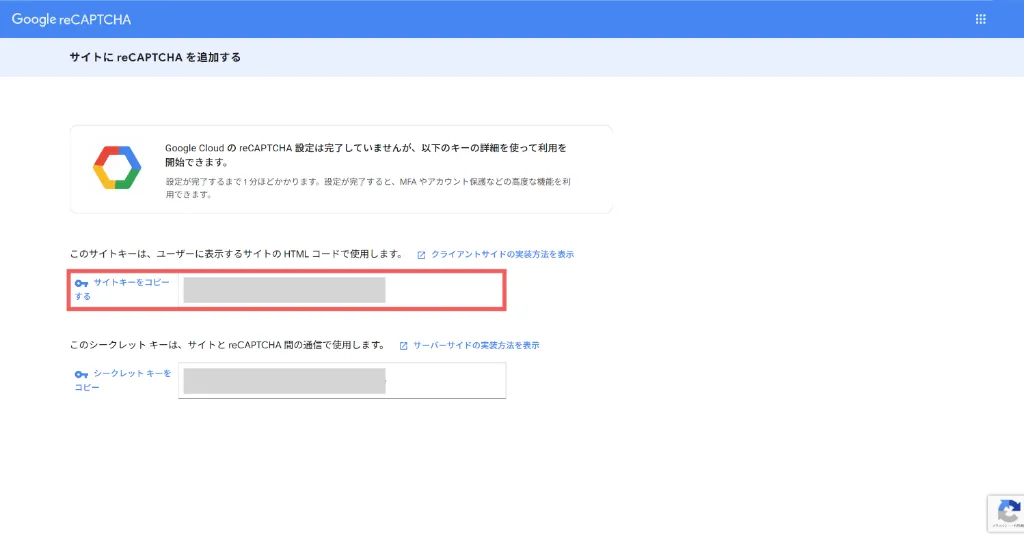
設定完了後、サイトキー(Site key)が表示されます。
「サイトキーをコピーする」を押し、コピーしてください。
※サイトキーはサイトの安全性に関わる重要な情報です。他人に共有したり、第三者へ知らせないようにしてください。
「サイトキーをコピーする」を押し、コピーしてください。
※サイトキーはサイトの安全性に関わる重要な情報です。他人に共有したり、第三者へ知らせないようにしてください。
※シークレットキー(Secret key)はCytekiでは使用しません。
※間違えて閉じても、管理画面からいつでも確認できます。
※間違えて閉じても、管理画面からいつでも確認できます。
4. Cytekiへサイトキーを登録する
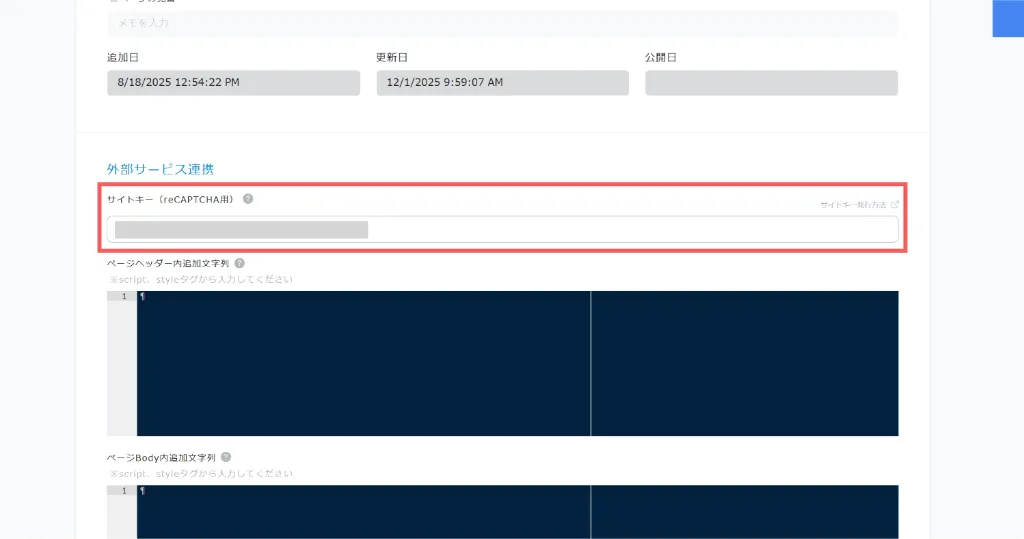
1. Cyteki管理画面を開く
2. 左メニューから「HP作成」→「基本情報設定」
3.「外部サービス連携」内の サイトキー欄 にコピーしたキーを貼り付け
4. 「内容を保存する」をクリック
これで設定は完了です。
2. 左メニューから「HP作成」→「基本情報設定」
3.「外部サービス連携」内の サイトキー欄 にコピーしたキーを貼り付け
4. 「内容を保存する」をクリック
これで設定は完了です。
5. 動作確認
HPのメールフォーム画面を開き、
「私はロボットではありません」 のチェックボックスが表示されていれば成功です。
「私はロボットではありません」 のチェックボックスが表示されていれば成功です。