
目次
2025/10/30 10:07 ~ なし
SNSリンク設定画面
画面説明
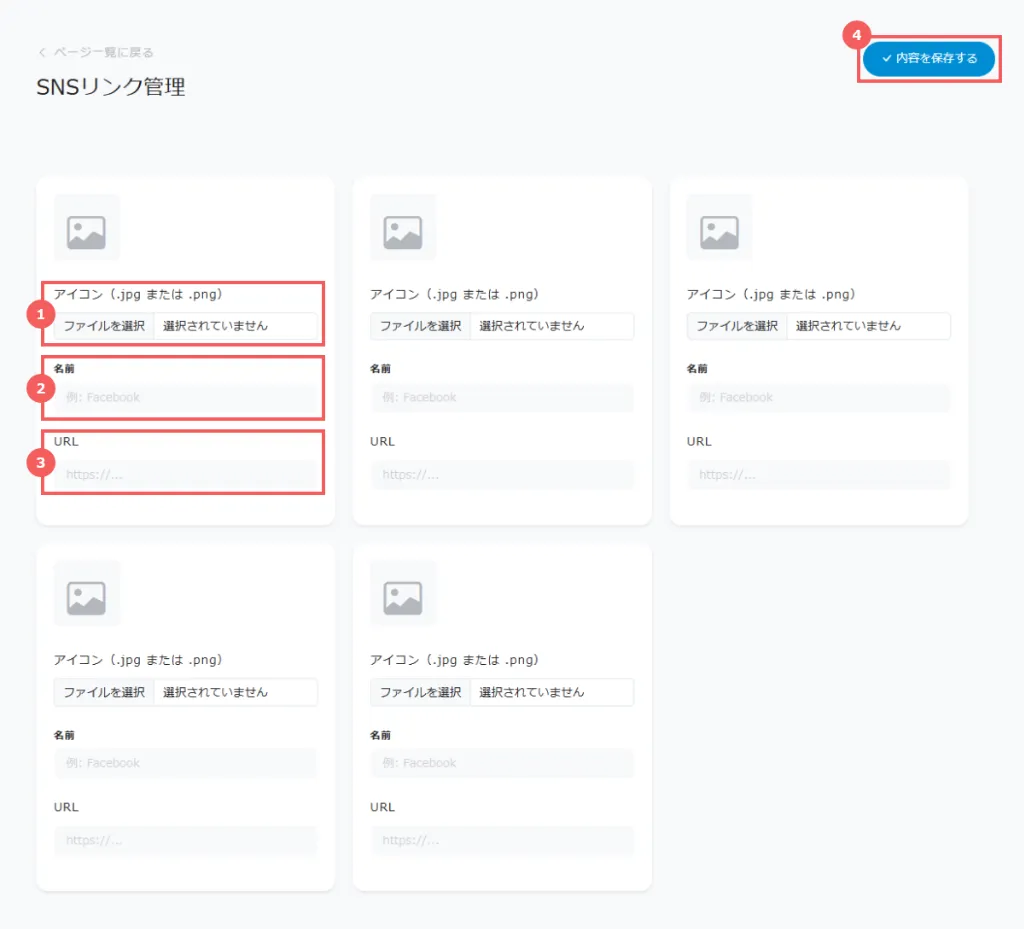
1. リンクアイコン
SNSリンク表示に使用されるアイコン画像を指定します。
例として Facebook、Instagram、Twitter 等のロゴ画像をアップロード・選択してください。
アイコンが設定されることで、訪問者が視覚的にリンク先を認識しやすくなります。
リンクアイコン利用の注意事項について
SNSリンク表示に使用されるアイコン画像を指定します。
例として Facebook、Instagram、Twitter 等のロゴ画像をアップロード・選択してください。
アイコンが設定されることで、訪問者が視覚的にリンク先を認識しやすくなります。
リンクアイコン利用の注意事項について
2. 名前
SNSリンクの名称を入力します。
例:「Facebookページ」「Instagram公式アカウント」など、ユーザーがどのSNSへ遷移するかを明確にできる名称を付けてください。
シンプルでわかりやすい名称が推奨されます。
3. URL
リンク先となる SNSのページURLを入力します。
正確なリンクを設定することで、訪問者が該当SNSにスムーズに移動できます。
URLの入力ミスがないか、コピー&ペースト後にリンク確認することをおすすめします。
4. 「内容を保存する」ボタン
アイコン、リンク名、URL のすべてを入力・選択した後、最後にこのボタンをクリックして設定内容を保存してください。
保存操作を行わないまま画面を離れると、変更が反映されませんのでご注意ください。
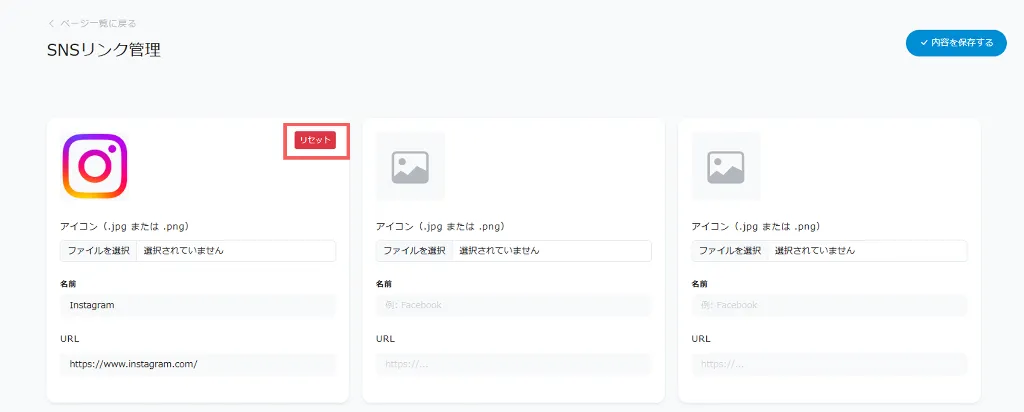
5. 「リセット」ボタン
アイコン、リンク名、URL のすべてを入力・選択し、「内容を保存する」ボタンをクリックすると、「リセット」ボタンが表示されます。
各SNSリンクの設定を入力し直す際や、SNSリンクの表示を減らしたい際に使用することができます。
アイコン、リンク名、URL のすべてを入力・選択し、「内容を保存する」ボタンをクリックすると、「リセット」ボタンが表示されます。
各SNSリンクの設定を入力し直す際や、SNSリンクの表示を減らしたい際に使用することができます。
アイコン、リンク名、URL のすべてを入力・選択した後や、リセットした後、最後に「内容を保存する」ボタンをクリックし保存します。