
目次
2025/10/28 17:40 ~ なし
メールフォームブロック説明
LP編集方法
1. ブロックを新規追加する
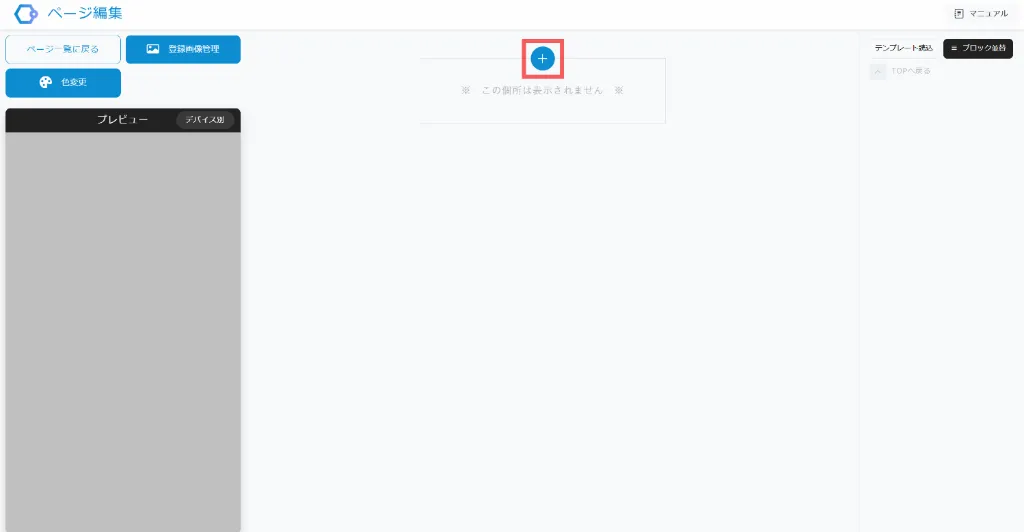
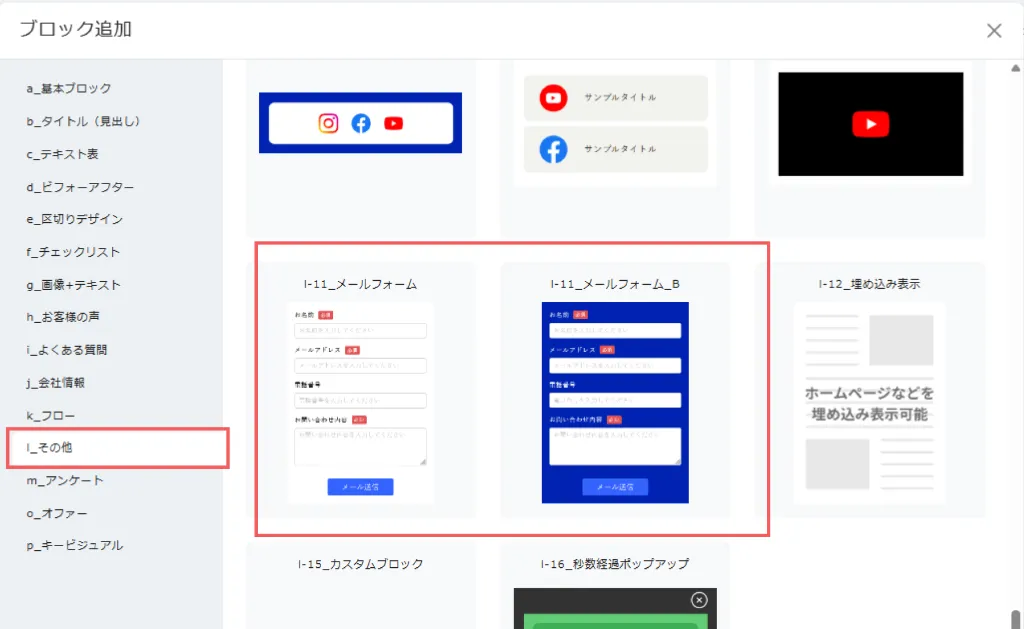
ページ編集画面内の「+」ボタンをクリックし、メールフォーム用のブロックを選択します。
※メールフォームのブロックは1ページにつき1つのみ設置することができます。
※メールフォームのブロックは1ページにつき1つのみ設置することができます。
2. 「メールフォーム設定」ボタンをクリック
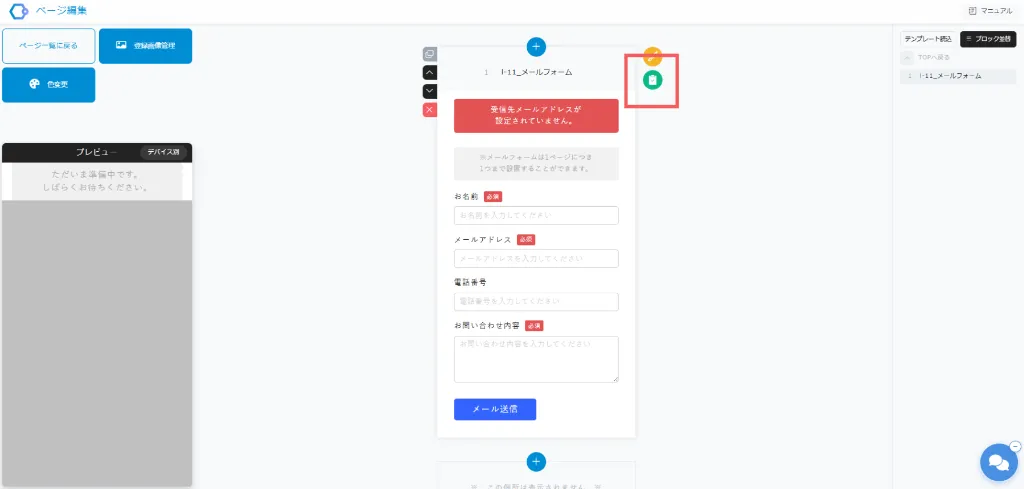
右上にある「メールフォーム設定」ボタンをクリックします。
こちらからフォームの項目編集や設定を行うことができます。
こちらからフォームの項目編集や設定を行うことができます。
3. 項目編集を行う
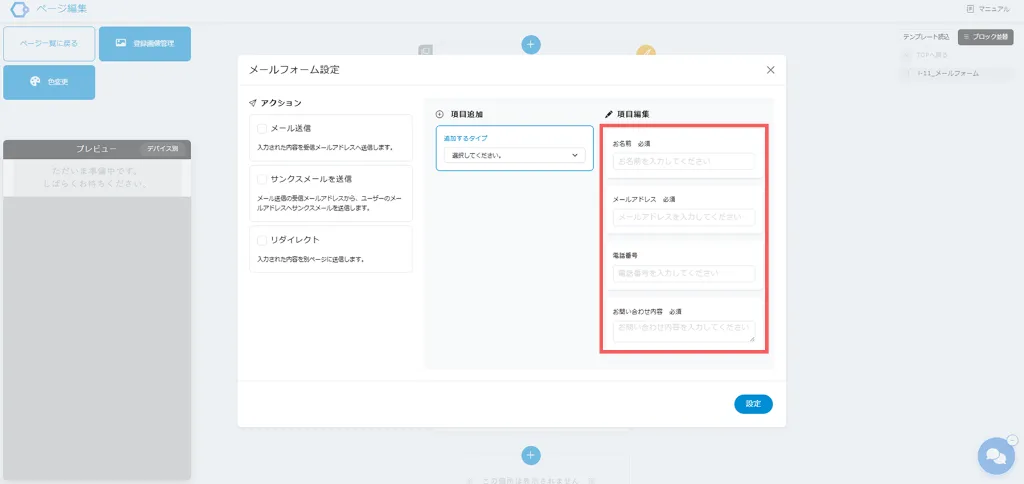
フォームに表示する項目を編集することができます。
各項目はドラッグすることで、上下を入れ替えることができます。
カーソルをあてたときに表示される、「×」ボタンで項目の削除、「編集」ボタンで項目の内容を編集することができます。
設定が完了したら、「設定」ボタンを押します。
各項目はドラッグすることで、上下を入れ替えることができます。
カーソルをあてたときに表示される、「×」ボタンで項目の削除、「編集」ボタンで項目の内容を編集することができます。
設定が完了したら、「設定」ボタンを押します。
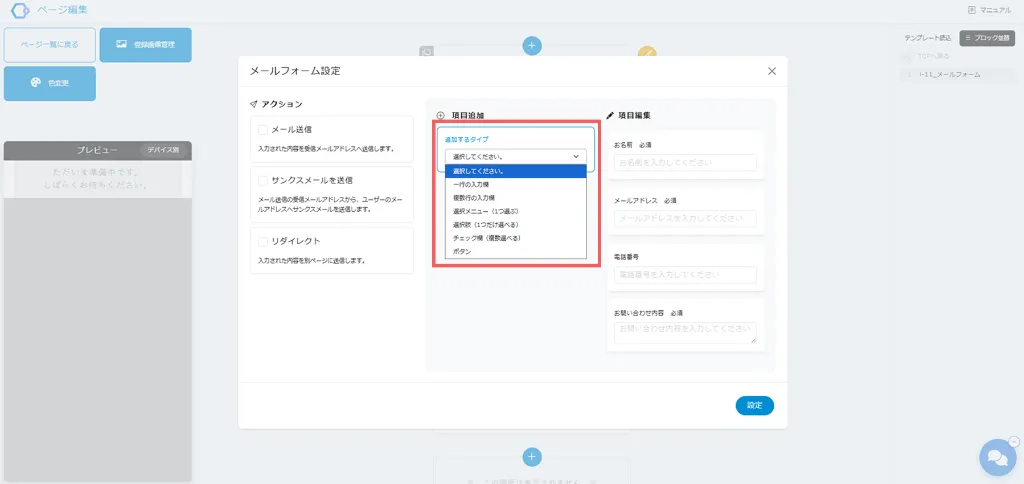
4. 項目の追加
フォームに表示する項目を増やすことができます。
1行の入力欄
メールアドレスや、電話番号など、1行で入力できる内容の場合に選択します。
複数行の入力
お問い合わせ内容など、複数行入力する可能性がある内容の場合に選択します。
選択メニュー(1つ選ぶ)
複数ある選択肢のうち、1つのみを選んでもらいたい場合で、選択肢が比較的多い場合に使用することをお勧めします。
選択メニュー(必須)の箇所は
例)
選択肢1:選択肢1
選択肢2:選択肢2
のように「:」で表示する内容と、データとして扱う内容を区切って入力します。(通常は同じ内容を例のように入力します)
選択肢(1だけつ選ぶ)
複数ある選択肢のうち、1つのみを選んでもらいたい場合で、選択肢が比較的少ない場合に使用することをお勧めします。
選択メニュー(必須)の箇所は
例)
選択肢1:選択肢1
選択肢2:選択肢2
のように「:」で表示する内容と、データとして扱う内容を区切って入力します。(通常は同じ内容を例のように入力します)
チェック欄(複数選べる)
複数ある選択肢のうち、1つ以上(複数)選んでもらいたい場合に選択します。
選択メニュー(必須)の箇所は
例)
選択肢1:選択肢1
選択肢2:選択肢2
のように「:」で表示する内容と、データとして扱う内容を区切って入力します。(通常は同じ内容を例のように入力します。
ボタン
送信ボタンなど、ボタンを追加することができます。
1行の入力欄
メールアドレスや、電話番号など、1行で入力できる内容の場合に選択します。
複数行の入力
お問い合わせ内容など、複数行入力する可能性がある内容の場合に選択します。
選択メニュー(1つ選ぶ)
複数ある選択肢のうち、1つのみを選んでもらいたい場合で、選択肢が比較的多い場合に使用することをお勧めします。
選択メニュー(必須)の箇所は
例)
選択肢1:選択肢1
選択肢2:選択肢2
のように「:」で表示する内容と、データとして扱う内容を区切って入力します。(通常は同じ内容を例のように入力します)
選択肢(1だけつ選ぶ)
複数ある選択肢のうち、1つのみを選んでもらいたい場合で、選択肢が比較的少ない場合に使用することをお勧めします。
選択メニュー(必須)の箇所は
例)
選択肢1:選択肢1
選択肢2:選択肢2
のように「:」で表示する内容と、データとして扱う内容を区切って入力します。(通常は同じ内容を例のように入力します)
チェック欄(複数選べる)
複数ある選択肢のうち、1つ以上(複数)選んでもらいたい場合に選択します。
選択メニュー(必須)の箇所は
例)
選択肢1:選択肢1
選択肢2:選択肢2
のように「:」で表示する内容と、データとして扱う内容を区切って入力します。(通常は同じ内容を例のように入力します。
ボタン
送信ボタンなど、ボタンを追加することができます。
送信後の動作を設定する方法
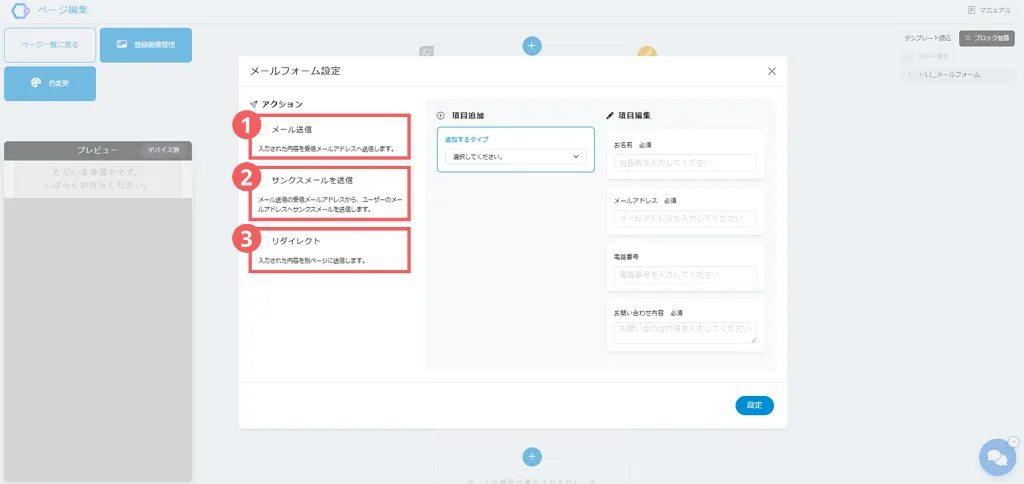
メールフォーム送信後、サンクスページを表示したり、問い合わせ内容を自分のメールアドレスへ送信するための設定は、アクションから設定可能です。
1. メール送信
メールフォームが送信された際、メールを送信したい場合チェックを入れてください。
チェックを入れた際、こちらの項目の入力を行ってください。
・メールの件名(必須)
・送信完了時のメッセージ(必須)
※受信メールアドレスを変更したい場合は弊社へお問い合わせください。
1. メール送信
メールフォームが送信された際、メールを送信したい場合チェックを入れてください。
チェックを入れた際、こちらの項目の入力を行ってください。
・メールの件名(必須)
・送信完了時のメッセージ(必須)
※受信メールアドレスを変更したい場合は弊社へお問い合わせください。
2. サンクスメール送信
メールフォーム送信を行ったサイト訪問者へお礼のメッセージを送りたい場合チェックを入れてください。
チェックを入れた際、こちらの項目に社名が仮で入力されているため任意の名前に書き換えてください。
各文章の変更も行うことができます。
・メールの件名(必須)
・メールの本文(必須)
メールフォーム送信を行ったサイト訪問者へお礼のメッセージを送りたい場合チェックを入れてください。
チェックを入れた際、こちらの項目に社名が仮で入力されているため任意の名前に書き換えてください。
各文章の変更も行うことができます。
・メールの件名(必須)
・メールの本文(必須)
3. リダイレクト
メールフォーム送信後、サンクスページなどの別ページへ飛ばしたい場合チェックを入れてください。
チェックを入れた際、こちらの項目の入力を行ってください。
Cytekiでサンクスページを作成する場合は、次の「サンクスページを作成する方法」をご確認ください。
送信先URL
飛び先のページURLを入力します。
Cytekiで作成の場合、サンクスページのURLを入力します。
メソッド
・POST
指定したリソースを実装した機能に従って処理をする機能です。
フォームの内容をデータベースへ登録するとき等に使用されます。
・GET(基本はこちらを使用)
指定したリソースの表現を転送するようにリクエストする機能です。
サンクスページを表示するだけであればGETを選択します。
ウインドウ
・新しいタブで開く(こちらがおすすめ)
新しく別のタブを開き、ページを表示します。
・現在のタブで開く
LPを開いているタブで、ページを開きます。
・親フレーム
フォームの外側へ埋め込み用の枠を設定している場合、その枠内にページを表示します。
・ウィンドウ全体
LPの内容の上に移動先のページを表示します。
メールフォーム送信後、サンクスページなどの別ページへ飛ばしたい場合チェックを入れてください。
チェックを入れた際、こちらの項目の入力を行ってください。
Cytekiでサンクスページを作成する場合は、次の「サンクスページを作成する方法」をご確認ください。
送信先URL
飛び先のページURLを入力します。
Cytekiで作成の場合、サンクスページのURLを入力します。
メソッド
・POST
指定したリソースを実装した機能に従って処理をする機能です。
フォームの内容をデータベースへ登録するとき等に使用されます。
・GET(基本はこちらを使用)
指定したリソースの表現を転送するようにリクエストする機能です。
サンクスページを表示するだけであればGETを選択します。
ウインドウ
・新しいタブで開く(こちらがおすすめ)
新しく別のタブを開き、ページを表示します。
・現在のタブで開く
LPを開いているタブで、ページを開きます。
・親フレーム
フォームの外側へ埋め込み用の枠を設定している場合、その枠内にページを表示します。
・ウィンドウ全体
LPの内容の上に移動先のページを表示します。
サンクスページを作成する方法
メールフォーム送信後にサンクスページを表示する場合で、Cytekiにてサンクスページを作成する場合の手順です。
1. 「新規ページ」ボタンをクリック
LP一覧画面の上部にある「新規ページ」ボタンをクリックします。
新しいLP(ランディングページ)を作成するための画面が表示されます。
2. 「基本情報設定」入力
1. 「新規ページ」ボタンをクリック
LP一覧画面の上部にある「新規ページ」ボタンをクリックします。
新しいLP(ランディングページ)を作成するための画面が表示されます。
2. 「基本情報設定」入力
サイトの全体を管理するための基本情報を登録します。
ページ名称/サイト名称
検索結果やSNSで表示されるページ名・説明文を入力します。
ページ名称へは「サンクスページ」と入力してもかまいません。
検索結果やSNSで表示されるページ名・説明文を入力します。
ページ名称へは「サンクスページ」と入力してもかまいません。
ファビコン/Appleアイコン
ブラウザのタブやスマホのホーム画面などに表示されるアイコンをアップロードします。
ページヘッダー内追加文字列/ページBody内追加文字列
Googleタグ、Metaピクセル、チャットウィジェットなどの外部スクリプトを挿入できます。入力は任意です。
3. 「ページ編集」ボタンをクリック
基本情報設定が完了したら、「ページ編集」ボタンを押して、LPの構成・デザイン編集画面へ移動します。
この時点からテキスト・画像・ボタンなど、ページ内の要素を自由に調整できます。
4. 「テンプレート読込」をクリックしテンプレートを選択
編集画面内の「テンプレート読込」ボタンをクリックし、T07-0072など、サンクスページ用のテンプレートをクリックします。
クリックすると、ページの骨格(セクション・レイアウト・見出し案など)が一括で反映されます。
※テンプレートを再度読込すると、既に編集済みの内容が上書きされる場合があります。編集内容を保持したまま新しい構成を試したい場合は、「複製」して別ページで作成することをおすすめします。
5. ブロックの内容を編集
テンプレートを読み込んだら、各セクション(テキスト・画像等)を自由に追加・編集します。
・ブロックの挿入・削除
・テキスト・画像・リンクの修正
・配色・デザインの調整
テンプレートを読み込んだら、各セクション(テキスト・画像等)を自由に追加・編集します。
・ブロックの挿入・削除
・テキスト・画像・リンクの修正
・配色・デザインの調整
6. 編集完了後、「公開」スイッチをON
編集が完了したら「ページ一覧に戻る」ボタンをクリックし、サンクスページとして作成したページの「公開/非公開」スイッチを「公開」に切り替えます。
編集が完了したら「ページ一覧に戻る」ボタンをクリックし、サンクスページとして作成したページの「公開/非公開」スイッチを「公開」に切り替えます。