
目次
2025/10/28 16:23 ~ なし
マーケティングプラン詳細画面
画面説明
生成されたプラン内容を確認・編集できます。
AIが提案したマーケティング構成をもとに、ターゲット像や広告戦略を再調整することが可能です。
AIが提案したマーケティング構成をもとに、ターゲット像や広告戦略を再調整することが可能です。
自動生成の場合
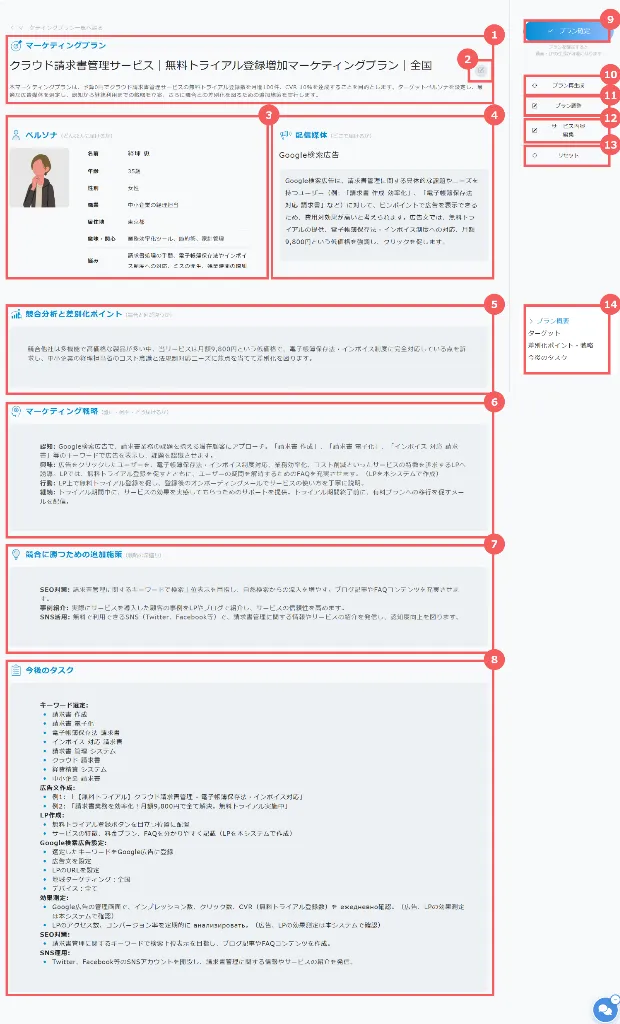
1. マーケティングプラン概要
プランの全体像が表示されます。
サービスの目的や訴求内容、メインターゲット、推奨媒体など、マーケティング施策を組み立てるうえでの基礎情報を確認できます。
プランの全体像が表示されます。
サービスの目的や訴求内容、メインターゲット、推奨媒体など、マーケティング施策を組み立てるうえでの基礎情報を確認できます。
2. 「プランタイトル編集」ボタン
クリックすると、現在のプランタイトルを編集できます。
プランタイトルを「業種+目的」などにしておくと、後で複数のプランを管理しやすくなります。
例:「美容サロン_予約獲得プラン」「採用_エンジニア募集プラン」
プランタイトルを変更した場合は、チェックマークに切り替わったプランタイトル編集ボタンをクリックして変更を保存してください。
3. ペルソナ
「想定ターゲット(人物像)」を表示します。
性別、年齢層、職業、行動傾向など、マーケティングで訴求すべきターゲットを明確にします。
必要に応じて内容を編集して、より実際の顧客層に近づけましょう。
3. ペルソナ
「想定ターゲット(人物像)」を表示します。
性別、年齢層、職業、行動傾向など、マーケティングで訴求すべきターゲットを明確にします。
必要に応じて内容を編集して、より実際の顧客層に近づけましょう。
4. 推奨媒体
プランの目的やターゲットに基づいた広告媒体(例:Google広告/Instagram広告/YouTube広告など)が表示されます。
媒体ごとに訴求内容やデザインの方向性を変える際の参考になります。
5. 競合分析と差別化ポイント
同業他社と比較した強みや独自性をまとめたエリアです。
競合の特徴・訴求・価格帯などを分析し、どの点で差別化を図るかを確認できます。
6. マーケティング戦略
マーケティング全体の方向性(訴求軸・配信戦略・改善施策など)を確認できます。
戦略を理解することで、LP・動画制作や広告運用時の一貫性を保つことができます。
7. 競合に勝つための追加施策
競合との差別化をさらに強化するための追加施策が表示されます。
例:「限定キャンペーンの実施」「SNS投稿頻度の見直し」「顧客レビューの活用」など。
必要に応じて自社のリソースに合わせて実行計画を立てましょう。
8. 今後のタスク
マーケティング活動を進める上で次に行うべきタスクを表示します。
例:「広告クリエイティブの作成」「予算配分の見直し」「CVポイントの設定」など。
プランをもとに、実際の行動へ落とし込むためのガイドとして活用できます。
9. [プラン確定]ボタン
保存済みの内容でプランを確定します。
10. [プラン再生成]ボタン
入力されたサービス内容をもとに、AIがマーケティングプランを自動生成します。
入力されたサービス内容をもとに、AIがマーケティングプランを自動生成します。
13. [リセット]ボタン
生成済みのプランをリセットし、手動入力に切り替えることができます。
14. ナビゲーション
生成済みのプランをリセットし、手動入力に切り替えることができます。
14. ナビゲーション
クリックすると、ページ内の各セクションへスムーズに移動できます。
手動入力の場合
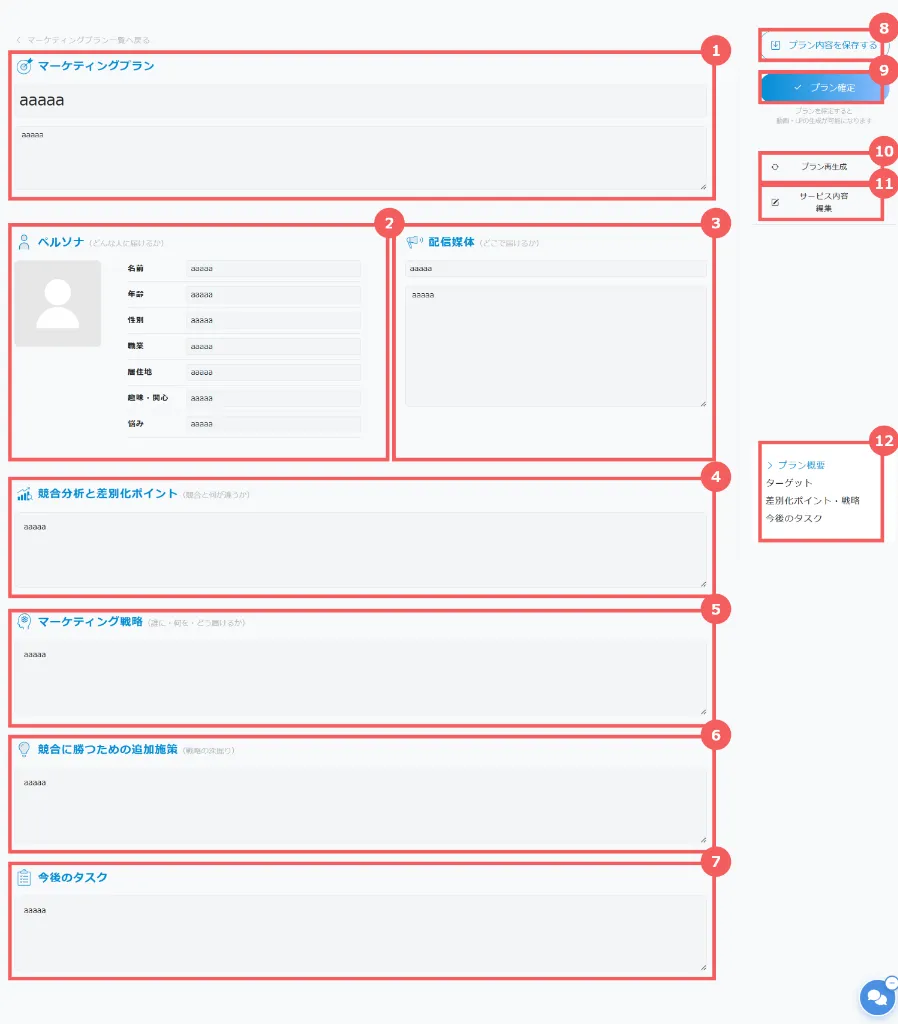
1. マーケティングプラン概要
プラン全体の構成を入力するエリアです。
サービスの目的、訴求内容、メインターゲット、推奨媒体など、マーケティング施策を組み立てるための基礎情報を整理します。
プラン全体の構成を入力するエリアです。
サービスの目的、訴求内容、メインターゲット、推奨媒体など、マーケティング施策を組み立てるための基礎情報を整理します。
2. ペルソナ
想定するターゲット(人物像)を設定するエリアです。
性別・年齢層・職業・行動傾向など、訴求すべき顧客層の特徴を入力します。
必要に応じて内容を編集し、実際の顧客像に近づけていきましょう。
3. 推奨媒体
プランの目的やターゲットに基づいて、最適な広告媒体(例:Google広告/Instagram広告/YouTube広告など)を入力します。
媒体ごとの特性を踏まえ、訴求内容やデザイン方針を検討する際の参考にしてください。
4. 競合分析と差別化ポイント
同業他社との比較をもとに、自社の強みや独自性をまとめるエリアです。
競合の特徴・訴求内容・価格帯などを整理し、自社がどの点で差別化できるかを明確にします。
5. マーケティング戦略
プラン全体の方向性を設定するエリアです。
訴求軸や配信戦略、改善施策などを整理します。
明確な戦略を定めることで、LP・動画制作や広告運用において一貫性を保つことができます。
6. 競合に勝つための追加施策
競合との差別化をさらに強化するためのアイデアを入力します。
例:「限定キャンペーンの実施」「SNS投稿頻度の見直し」「顧客レビューの活用」など。
必要に応じて、自社のリソースに合わせた実行計画を立てましょう。
7. 今後のタスク
今後実施すべきマーケティングタスクを整理するエリアです。
例:「広告クリエイティブの作成」「予算配分の見直し」「CVポイントの設定」など。
プランをもとに、実際の行動へ落とし込むためのガイドとして活用できます。
8. [プラン内容を保存する]ボタン
現在入力している内容を保存します。
一度プランを確定すると、このボタンは使用できなくなります。
9. [プラン確定]ボタン
保存済みの内容をもとに、プランを確定します。
確定後は、LP・動画の自動生成が可能になります。
10. [プラン再生成]ボタン
入力済みのサービス内容をもとに、AIが新しいマーケティングプランを自動生成します。
内容を調整したい場合や別案を作成したい場合に使用します。
入力済みのサービス内容をもとに、AIが新しいマーケティングプランを自動生成します。
内容を調整したい場合や別案を作成したい場合に使用します。
11. [サービス内容編集]ボタン
クリックすると、「サービス内容編集」画面に移動します。
事業やサービスの情報を更新することで、AI提案内容に最新情報を反映させることができます。
サービス内容編集について
12. ナビゲーション
クリックすると、「サービス内容編集」画面に移動します。
事業やサービスの情報を更新することで、AI提案内容に最新情報を反映させることができます。
サービス内容編集について
12. ナビゲーション
クリックすると、ページ内の各セクションへスムーズに移動できます。