
目次
2026/08/27 18:23 ~ なし
改善提案
分析・改善
改善提案一覧の見方
作成された改善案は一覧で表示されます。ここでは次のことができます。
①条件で絞り込み(マーケティングプラン / 改善対象 / 優先度 / ステータス)
②一覧から直接「実行完了」「却下」に変更
③各改善案の詳細画面へ移動
②一覧から直接「実行完了」「却下」に変更
③各改善案の詳細画面へ移動
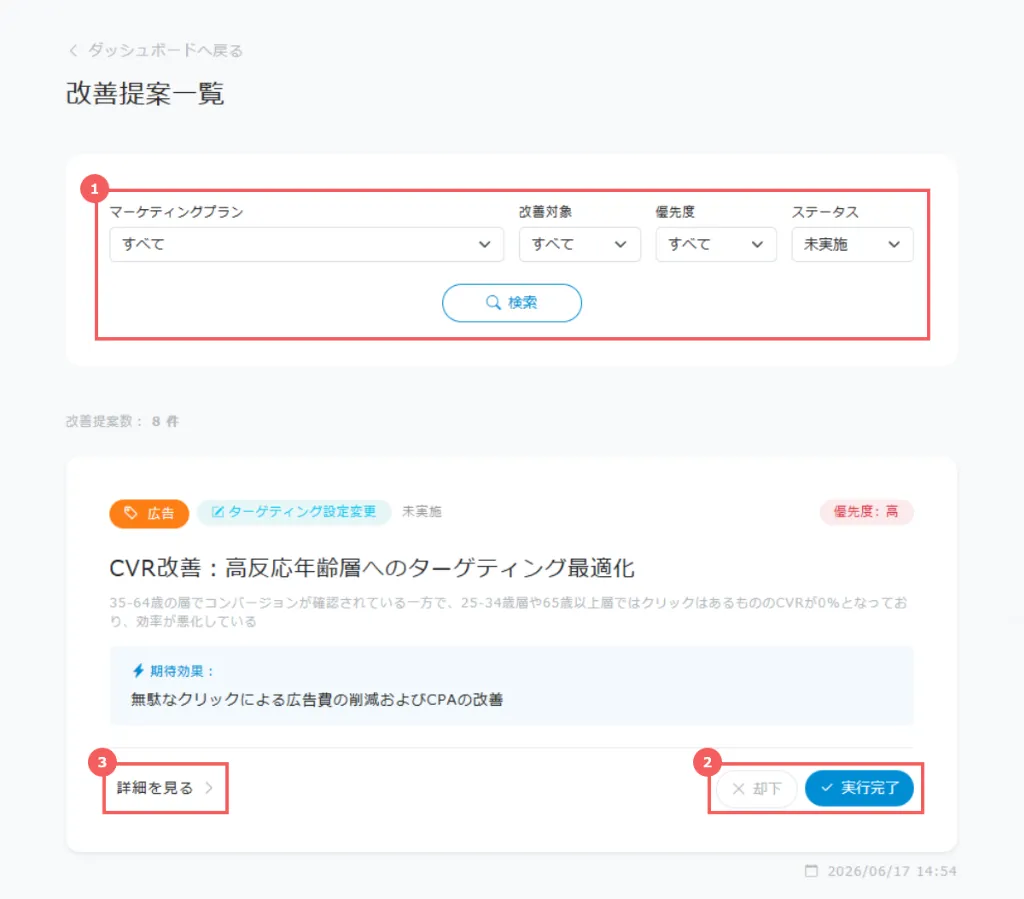
改善提案の見方
・「広告テキスト更新」(緑のバッジ)…ボタンを押すだけで自動で実行できる改善です。
・「クリエイティブ変更(提案のみ)」(黄色のバッジ)…手動対応が必要な改善です。
・「予算変更」(黄色のバッジ)…広告編集画面から反映が可能な改善です。
・「優先度:高」…優先的に対応するべき改善です。
・「広告テキスト更新」(緑のバッジ)…ボタンを押すだけで自動で実行できる改善です。
・「クリエイティブ変更(提案のみ)」(黄色のバッジ)…手動対応が必要な改善です。
・「予算変更」(黄色のバッジ)…広告編集画面から反映が可能な改善です。
・「優先度:高」…優先的に対応するべき改善です。
改善提案の詳細画面
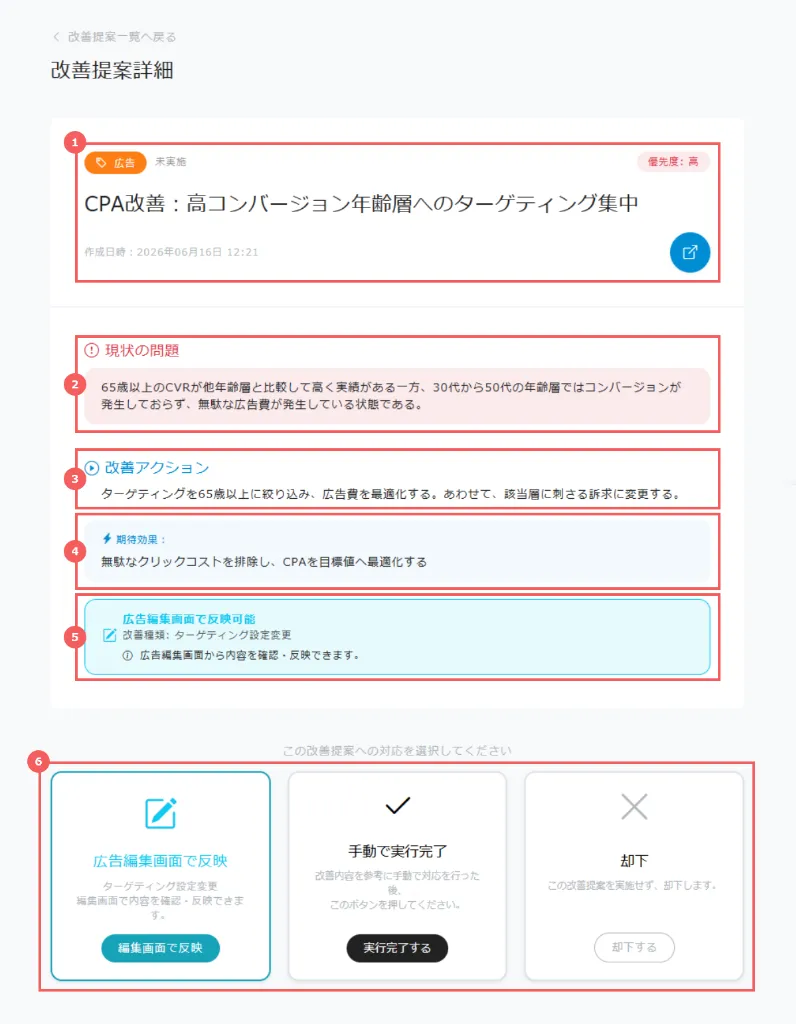
一覧から改善案を選ぶと、詳細画面で次の情報を確認できます。
①基本情報(タイトル、タイプ、優先度、ステータス、作成日時)
②現状の問題(なぜ改善が必要か)
③改善アクション(おすすめの改善内容)
④期待効果(クリック率・成約率・獲得費用の改善見込み)
⑤改善種類(自動実行の可否を色分けして表示)
・実行履歴 ※実行後に表示
⑥実行アクション(自動改善実行、AI自動実行、広告編集画面で反映、手動で実行完了、却下)
この画面から、改善の「実行」や「却下」などの操作を行います。
実行アクションについて
・自動改善実行(広告改善タイプのみ表示)
広告の自動改善を実行します。
・AI自動実行(LP/動画等に表示)
AI生成コンテンツを自動適用します。
・広告編集画面で反映
広告編集画面へ移動し、改善内容を反映します。
・手動で実行完了
手動で改善を実施した後、実行完了にします。
・却下
この改善提案を実施せず、却下します。
①基本情報(タイトル、タイプ、優先度、ステータス、作成日時)
②現状の問題(なぜ改善が必要か)
③改善アクション(おすすめの改善内容)
④期待効果(クリック率・成約率・獲得費用の改善見込み)
⑤改善種類(自動実行の可否を色分けして表示)
・実行履歴 ※実行後に表示
⑥実行アクション(自動改善実行、AI自動実行、広告編集画面で反映、手動で実行完了、却下)
この画面から、改善の「実行」や「却下」などの操作を行います。
実行アクションについて
・自動改善実行(広告改善タイプのみ表示)
広告の自動改善を実行します。
・AI自動実行(LP/動画等に表示)
AI生成コンテンツを自動適用します。
・広告編集画面で反映
広告編集画面へ移動し、改善内容を反映します。
・手動で実行完了
手動で改善を実施した後、実行完了にします。
・却下
この改善提案を実施せず、却下します。
広告編集画面
改善提案詳細画面で「広告編集画面で反映」ボタンをクリックすると広告編集画面に移動します。
改善内容が自動的にフォームに反映されるため、「更新」ボタンをクリックすることによってその場で反映させることができます。
反映した改善提案は、自動的に実行完了状態に更新されます。
できること
・該当広告に対する未実施の改善提案を一覧表示します
・「改善内容を反映」ボタンで改善内容をフォームに自動適用します
・内容確認後「更新」ボタンで広告を更新します
・更新後、改善提案が自動的に「完了」状態に更新されます
改善内容が自動的にフォームに反映されるため、「更新」ボタンをクリックすることによってその場で反映させることができます。
反映した改善提案は、自動的に実行完了状態に更新されます。
できること
・該当広告に対する未実施の改善提案を一覧表示します
・「改善内容を反映」ボタンで改善内容をフォームに自動適用します
・内容確認後「更新」ボタンで広告を更新します
・更新後、改善提案が自動的に「完了」状態に更新されます
改善提案の3つのタイプ
改善案は、対応の仕方によって次の3つに分かれます。
一覧や詳細画面のバッジで見分けられます。
一覧や詳細画面のバッジで見分けられます。
タイプ① 自動実行可能
【緑色のバッジで表示】
ボタンを押すだけで、システムが自動で改善を反映します。広告文(見出し・説明文)の更新、LPの自動改善、動画の自動改善などが当てはまります。
【緑色のバッジで表示】
ボタンを押すだけで、システムが自動で改善を反映します。広告文(見出し・説明文)の更新、LPの自動改善、動画の自動改善などが当てはまります。
タイプ② 提案のみ
【黄色のバッジで表示】
画像や動画の差し替え、LPの大きな内容変更など、ブランドイメージや法律・規約に関わる可能性があるものです。安全のため自動では実行されません。提案内容を参考にご自身で対応し、完了したら「手動で実行完了」を押してください。
【黄色のバッジで表示】
画像や動画の差し替え、LPの大きな内容変更など、ブランドイメージや法律・規約に関わる可能性があるものです。安全のため自動では実行されません。提案内容を参考にご自身で対応し、完了したら「手動で実行完了」を押してください。
タイプ③ 広告編集画面で反映可能
【黄色のバッジで表示】
ターゲティング(配信する対象)の変更、予算の変更、広告の停止・再開などが当てはまります。詳細画面の「広告編集画面で反映」を押すと広告編集画面に移動し、改善内容が自動で入力されます。内容を確認して「更新」を押すと完了です。複数の改善案をまとめて反映することもできます。
【黄色のバッジで表示】
ターゲティング(配信する対象)の変更、予算の変更、広告の停止・再開などが当てはまります。詳細画面の「広告編集画面で反映」を押すと広告編集画面に移動し、改善内容が自動で入力されます。内容を確認して「更新」を押すと完了です。複数の改善案をまとめて反映することもできます。
ご利用にあたっての注意事項
改善効果について
本機能は、各種データの分析結果にもとづいて改善案を提示するものであり、成果・効果・売上の向上などを保証するものではありません。市場環境や競合状況などの要因により、期待した結果が得られない場合があります。改善案を採用するかどうか、内容を反映するかどうか、最終的な運用判断は、お客様の責任において行ってください。
本機能は、各種データの分析結果にもとづいて改善案を提示するものであり、成果・効果・売上の向上などを保証するものではありません。市場環境や競合状況などの要因により、期待した結果が得られない場合があります。改善案を採用するかどうか、内容を反映するかどうか、最終的な運用判断は、お客様の責任において行ってください。
できないこと・制限
・未対応の改善案が残っていると、新しいAI分析は実行できません。すべて「完了」または「却下」にしてから実行してください。
・プランに広告やLPが登録されていない場合は分析できません。
・広告のデータがたまっていない場合、広告に関する改善案は作成されません。
・タイプ②(提案のみ)は自動では実行できません。提案を参考にご自身で対応してください。
・タイプ③は「広告編集画面で反映」から反映してください。
・未対応の改善案が残っていると、新しいAI分析は実行できません。すべて「完了」または「却下」にしてから実行してください。
・プランに広告やLPが登録されていない場合は分析できません。
・広告のデータがたまっていない場合、広告に関する改善案は作成されません。
・タイプ②(提案のみ)は自動では実行できません。提案を参考にご自身で対応してください。
・タイプ③は「広告編集画面で反映」から反映してください。
よくあるご質問
Q.改善案の実行方法には、どんな種類がありますか?
A.3つのタイプがあります。
① ボタンで自動実行できるもの、
② ご自身で対応するもの(提案のみ)、
③ 広告編集画面から反映するもの、です。
① ボタンで自動実行できるもの、
② ご自身で対応するもの(提案のみ)、
③ 広告編集画面から反映するもの、です。
Q.却下した改善案を、もう一度表示できますか?
A.一覧の絞り込みで状態を「却下」にすると確認できます。ただし、却下した案を「未実施」に戻すことはできません。必要な場合は、あらためてAI分析を実行してください。
Q.改善の効果は、いつ確認できますか?
A.改善を実行すると、実行履歴に「改善前の数字」と「改善後7日間の数字」が記録されます。実行から7日が経過したあと、詳細画面で効果をご確認ください。