目次
2025/10/28 17:51 ~ なし
Google広告連携手順
広告連携方法
1. 「アカウント管理」を開く
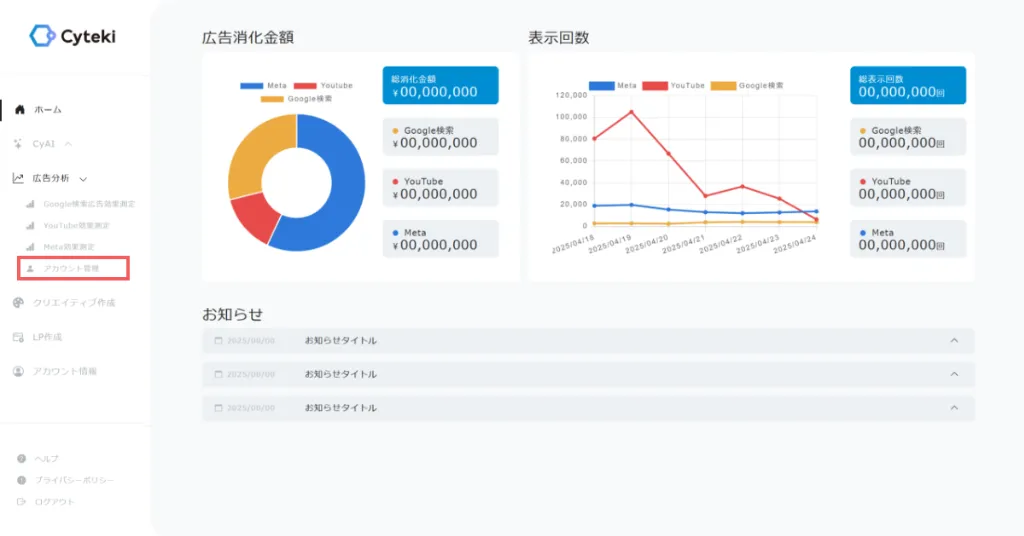
1. 画面左側のメニューバーにある「アカウント管理」を押し、アカウント管理画面を開きます。
2. Googleアカウント情報を登録
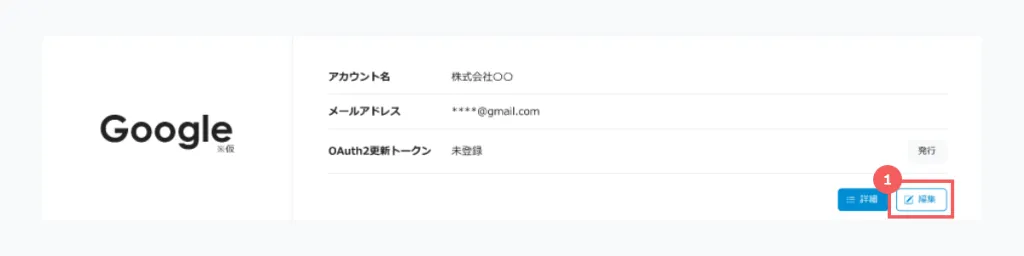
①Googleアカウント情報右下にある「編集」ボタンを押下すると、アカウント編集画面が開きます。
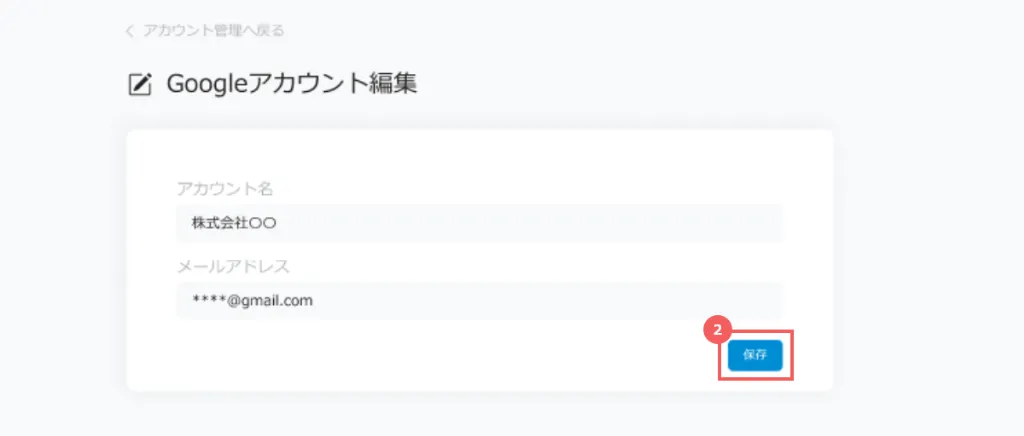
②アカウント名・メールアドレスを入力し、「保存」ボタンを押すと登録可能です。
※アカウント情報は原則変更しないでください
※アカウント情報は原則変更しないでください

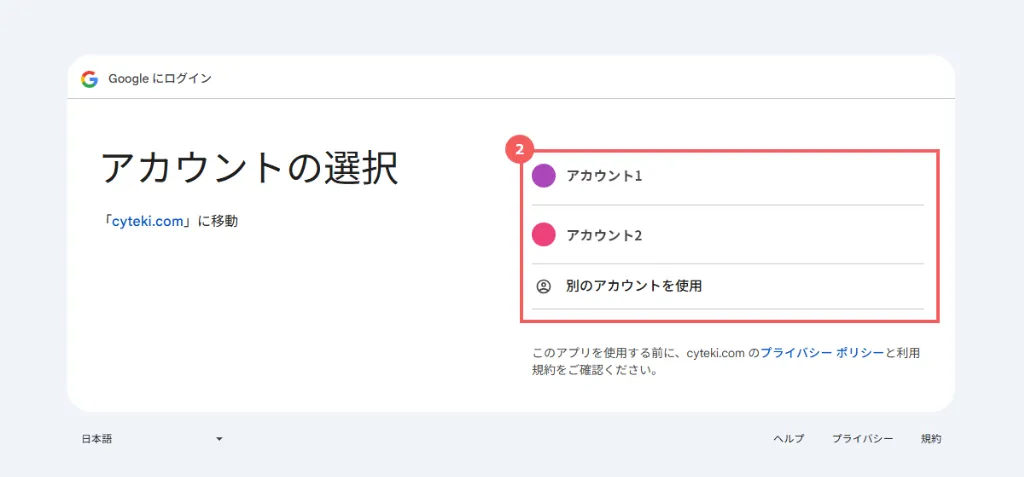
②ご自身の広告アカウントを管理しているGoogleアカウントを選択します。
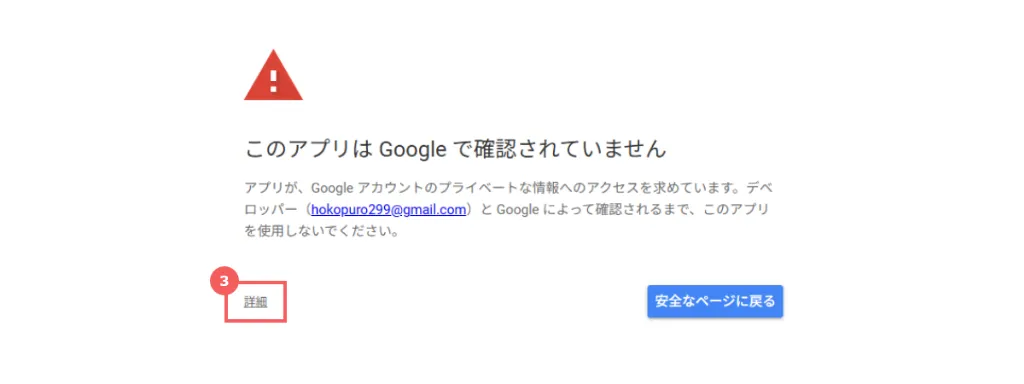
③警告画面が表示されたら詳細を押します。
現在システムの審査を行っています。
「このアプリはGoogleで確認されていません」と表示されますが、問題はありません。
現在システムの審査を行っています。
「このアプリはGoogleで確認されていません」と表示されますが、問題はありません。
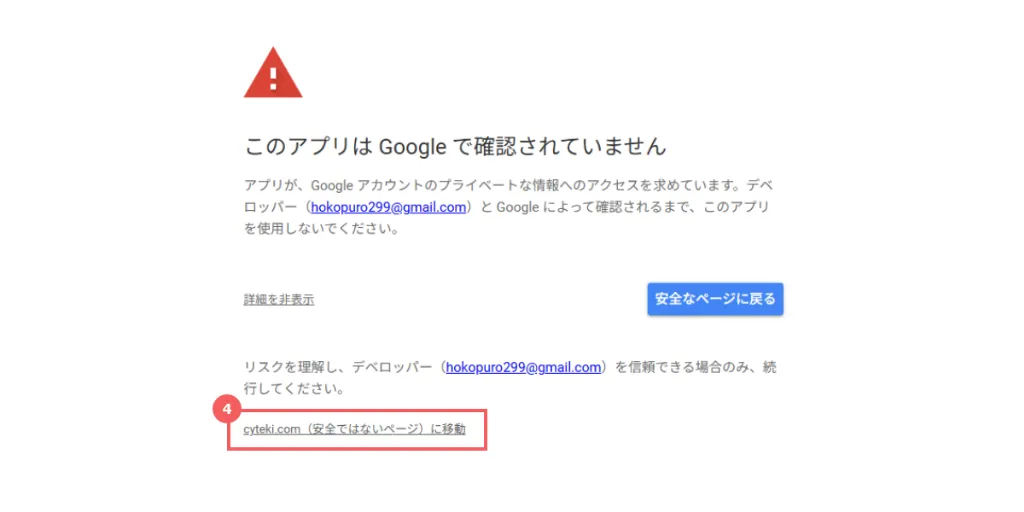
④「cyteki(安全ではないページ)に移動」を押します。
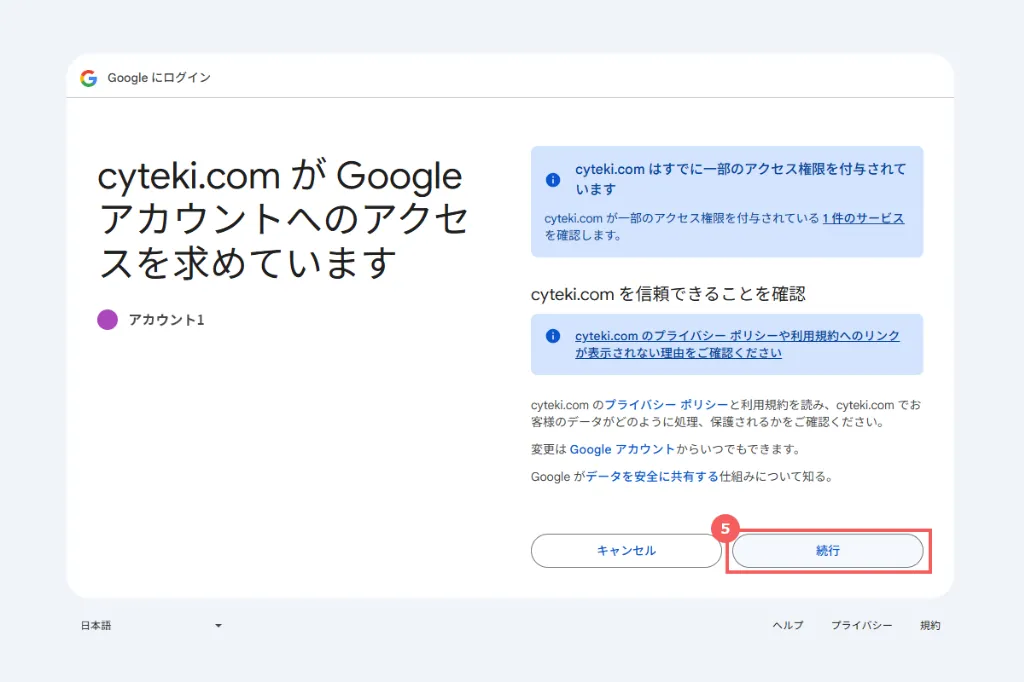
⑤内容を確認し、「続行」を押すと発行が完了します。
4. MCC(Google広告)アカウントを追加
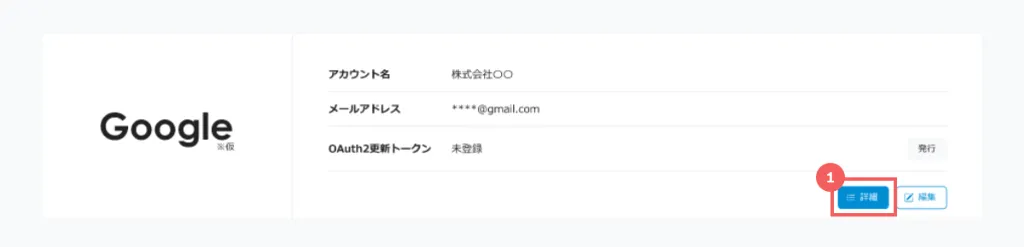
①Googleアカウント情報右下にある「詳細」ボタンを押下すると、アカウント詳細画面が開きます。
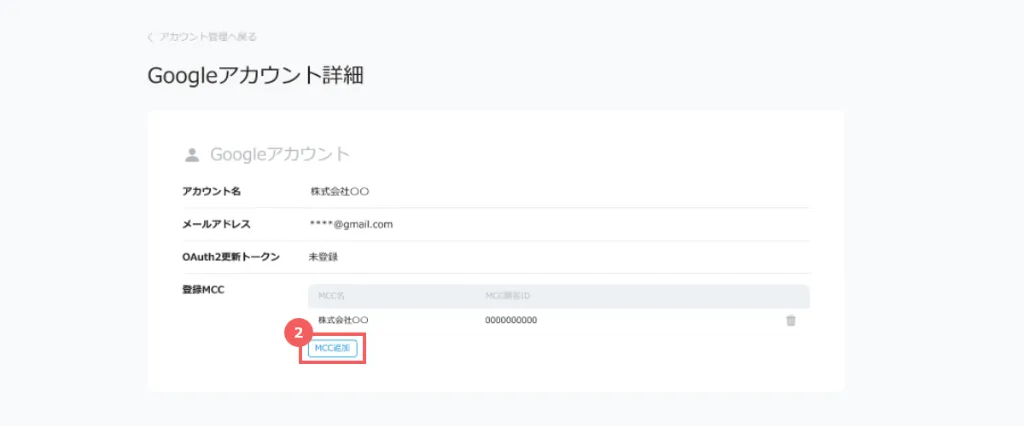
②「MCC追加」ボタンを押します。
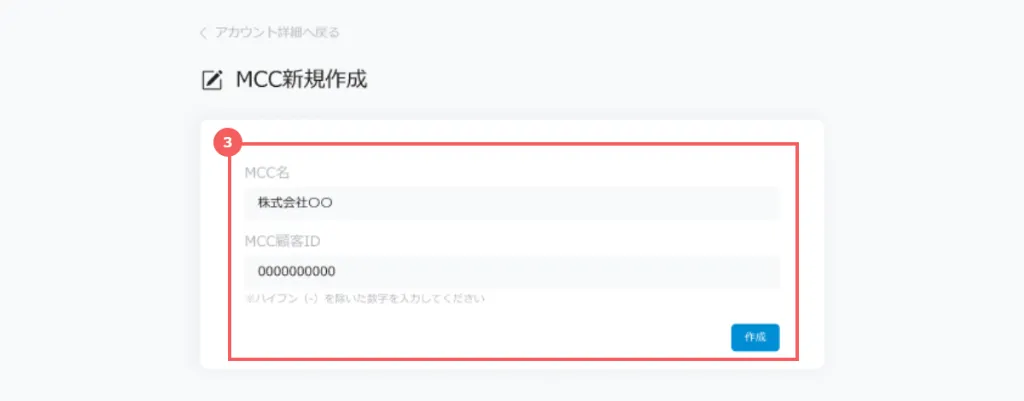
③MCC新規作成画面が開くのでMCC名・MCC顧客IDを入力し、「作成」ボタンを押すと作成完了です。
※OAuth2更新トークン発行時に入力したGoogle広告アカウントに紐づくMCCアカウントのみが連携可能です
※入力情報が正しくない場合、キャンペーンの追加ができないので必ず正しい情報を入力してください
※入力情報が正しくない場合、キャンペーンの追加ができないので必ず正しい情報を入力してください
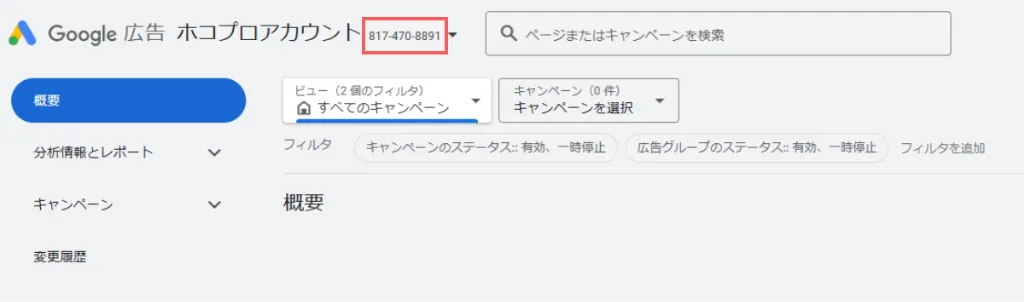
MCC顧客IDとは?
Google広告の管理画面の左上に表示されている10桁の数字のことです
ログインURL:https://ads.google.com/intl/ja_jp/home/tools/manager-accounts/
5. キャンペーン登録
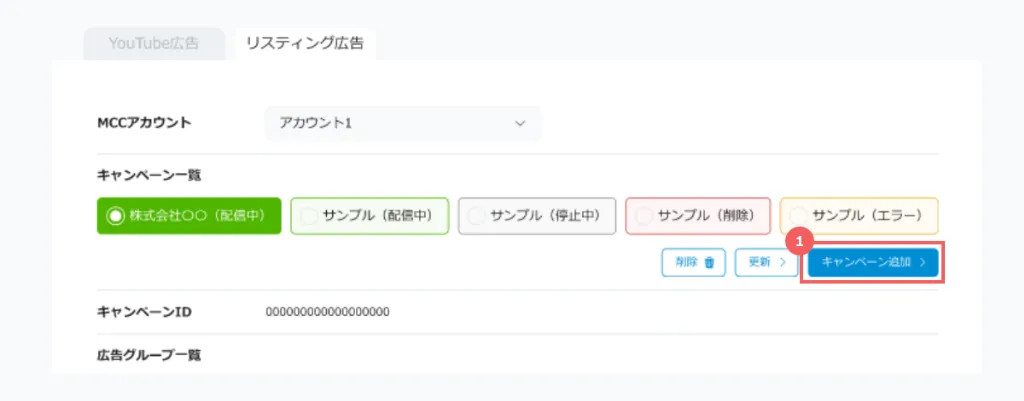
①Googleアカウント詳細ページの「キャンペーン追加」ボタンを押し、Google広告キャンペーン追加画面を開きます。
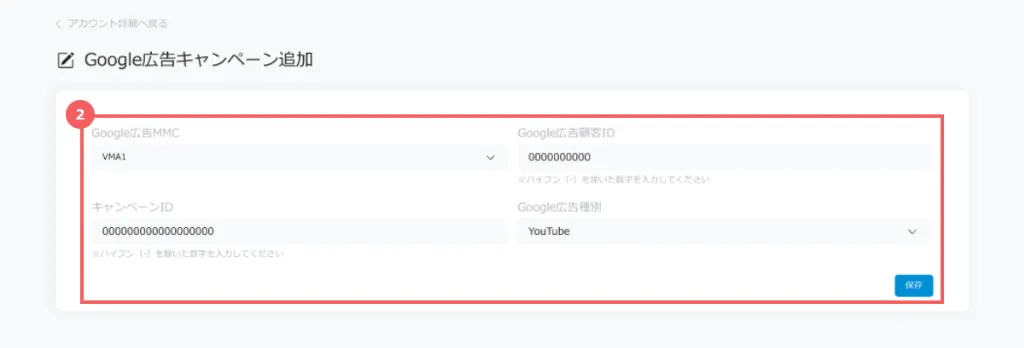
②Google広告MMC・Google広告顧客ID・キャンペーンID・Google広告種別を入力し「保存」ボタンを押します。
※必ず間違えずに入力してください。
この入力項目を間違えると広告データが正しく取得できない可能性があります。
種類
・Google検索広告
・Youtube広告
※入力情報が正しくない場合、またはキャンペーンが見つからない場合登録を行いません。
※必ず間違えずに入力してください。
この入力項目を間違えると広告データが正しく取得できない可能性があります。
種類
・Google検索広告
・Youtube広告
※入力情報が正しくない場合、またはキャンペーンが見つからない場合登録を行いません。
6. 日ごとのデータ取得(初回のみ)
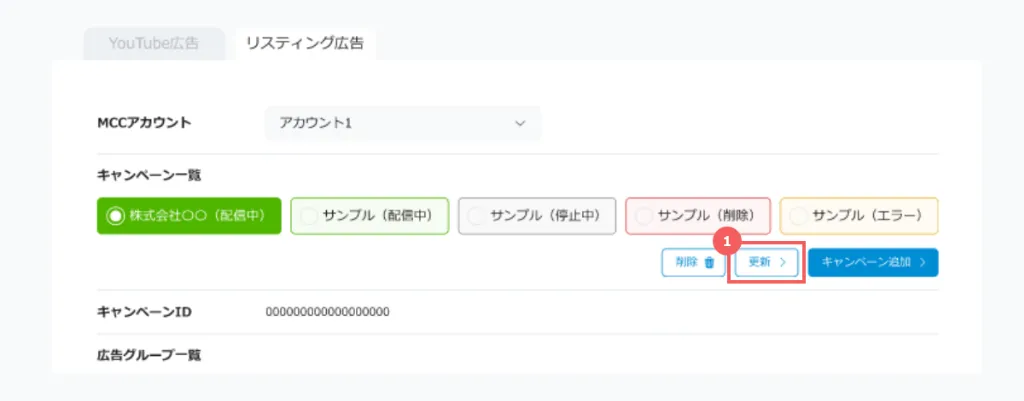
①「リスティグ広告」タブより、「更新」を押します。
更新データ、日ごとのデータは、日が変わったタイミングで実行されます。
初回は、更新ボタンを押下することでデータ取り込みを行います。
※初回、キャンペーンに変更を加えた場合以外は原則使用しないでください。
更新データ、日ごとのデータは、日が変わったタイミングで実行されます。
初回は、更新ボタンを押下することでデータ取り込みを行います。
※初回、キャンペーンに変更を加えた場合以外は原則使用しないでください。
ページ上部に「更新しました。」と表示されたら更新成功です。